可能有些朋友已经知道:在 Windows 8 的应用商店里购买一款应用后,可以合法地把它免费安装到最多 5 台 Windows 8 电脑上。对家里有多台电脑的用户来说,这是个非常贴心的政策。
每当你在新的 Windows 8 电脑上购买并安装应用时,这台设备就会被加入允许运行该应用的设备列表。而当你在第 6 台设备上尝试安装时,系统会提示你先从列表中的某台电脑上卸载该应用。
唯一的条件是:所有电脑都必须使用购买应用时的同一个微软账户。上一篇文章我们详细介绍了如何从 Windows 8 应用商店购买应用,本文则要演示如何在其他 Windows 8 电脑上,用同一个微软账户安装这些已购应用。
注意:以下步骤假设这台电脑登录的也是当初购买应用时使用的同一个微软账户。
在其他电脑上安装已购应用的步骤
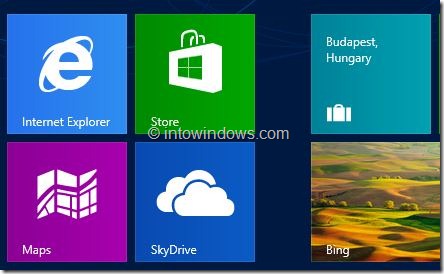
1. 回到开始屏幕,点击或触摸 Store(应用商店)磁贴,打开应用商店。
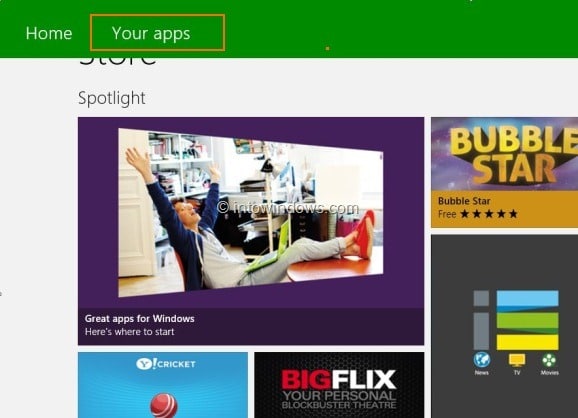
2. 应用商店打开后,在商店界面任意位置右键单击(触屏用户可从底部上滑呼出,参见触屏设备如何右键操作),调出导航栏。这里可以看到“首页(Home)”和“你的应用(Your Apps)”两个选项。
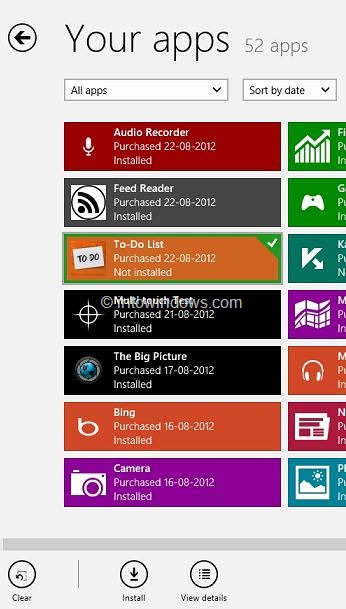
3. 点击或触摸“你的应用(Your apps)”,即可查看所有已安装和已购买的应用。如果列表里没看到之前购买的应用,请在下拉菜单中选择“所有应用(All apps)”。
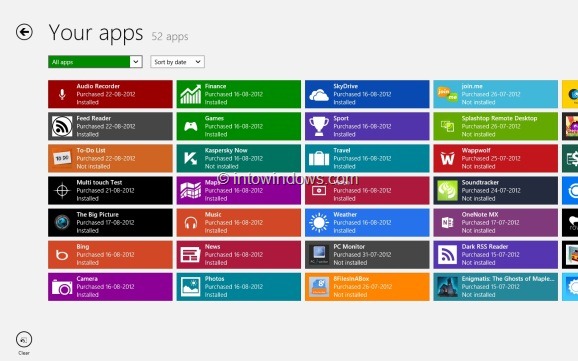
4. 点击或触摸想在这台电脑上安装的已购应用,调出命令栏。命令栏中会有“清除(Clear)”、“查看详细信息(View details)”和“安装(Install)”等选项,点击“安装(Install)”按钮即可开始安装选中的应用。搞定!
安装完成后,应用会像其他商店应用一样出现在开始屏幕上,直接点击即可使用。
版权声明:如无特殊说明,文章均为致知笔记原创内容。欢迎转载学习,转载时请附带原文链接,标明出处。