
要通过 IP 地址添加打印机,你需要知道打印机的 IP 地址。在要添加的打印机上打印一张自检页,即可轻松找到它。
打印测试页或配置页的方法因打印机的品牌型号而异,也取决于打印机是否配有按钮、液晶屏或触摸屏。自检页打印出来后,会显示打印机的所有信息,包括当前的 IP 地址。
在 Windows 11/10 中通过 IP 地址添加打印机
如前所述,第一步是找到打印机的 IP 地址,你可以通过打印配置页来获取。
找到打印机 IP 后,即可按照下面的步骤,使用其静态 IP 地址将打印机手动添加到电脑。
通过 IP 地址将打印机添加到电脑的步骤
请确保打印机已开机,然后按以下步骤将其添加到电脑。
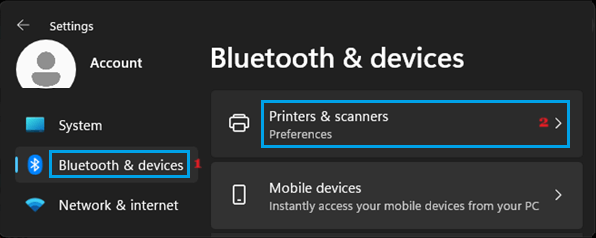
1. 进入 Settings > Devices > Bluetooth & Devices(左窗格)> 点击右窗格中的 Printers & Scanners(打印机和扫描仪)。
2. 在下一界面,点击「添加设备」按钮(位于「添加打印机或扫描仪」选项卡中)。
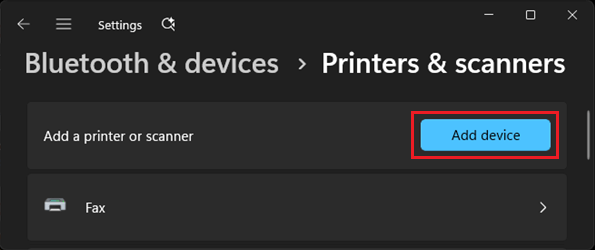
Windows 10:进入 Settings > Devices > Printers & Scanners(左窗格)> 点击「添加打印机或扫描仪」选项。
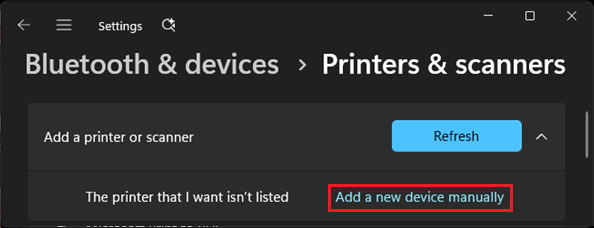
3. 在下一界面,点击「手动添加设备」选项。
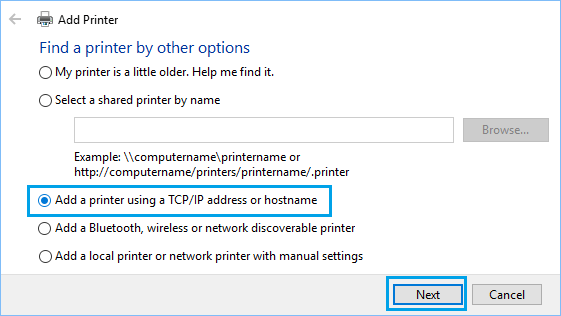
4. 在下一界面,选择「使用 TCP/IP 地址添加打印机」,点击「下一步」。
5. 在下一界面,输入打印机的主机名或 IP 地址,点击「下一步」。
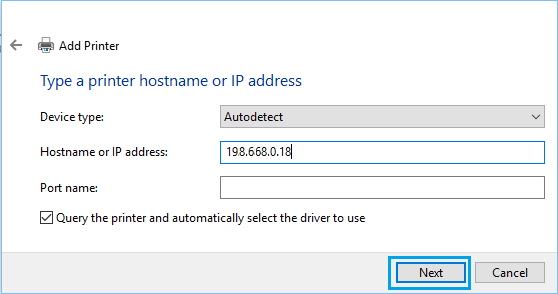
6. 如果打印机已开机且配置正确,Windows 应当能找到它;否则可能会提示你提供打印机的更多信息。
7. 在下一界面,在左窗格选择打印机制造商,在右窗格选择你的打印机型号,点击「下一步」。
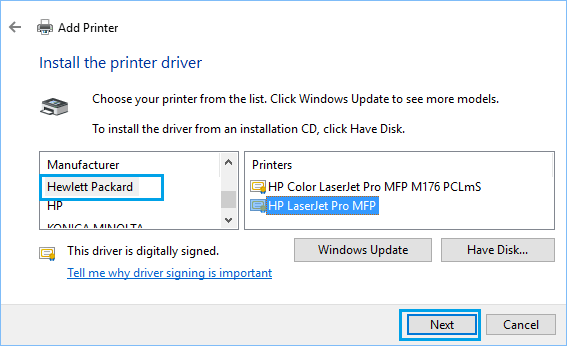
提示:如果列表中没有你的打印机,可点击「Windows Update」按钮以查看更多型号。
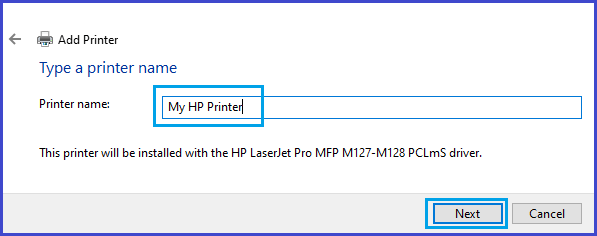
8. 为打印机输入名称,点击「下一步」。
9. 选择是否共享该打印机,点击「下一步」。
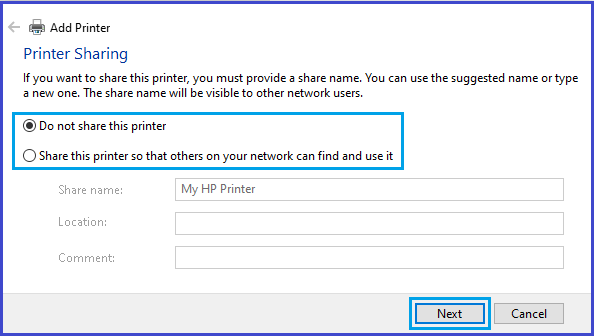
10. 在下一界面,可以打印测试页,然后点击「完成」。
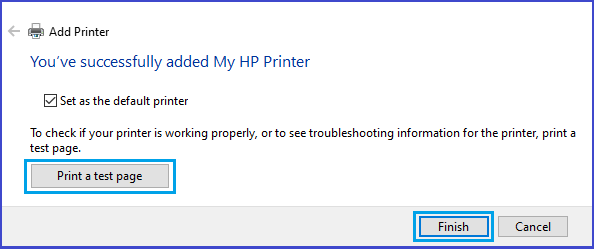
至此,已通过 IP 地址将打印机成功添加到 Windows 电脑。
标签: 打印机 IP地址 Windows 10


