iPhone自带的"邮件"App可以集中管理你的所有邮箱账户,无需每次都登录网页版邮箱。系统已经预置了对Gmail、Outlook、Yahoo等主流邮箱的支持,添加过程非常简单;如果使用的是小众或企业邮箱,也可以通过手动方式配置。下面分别介绍这两种添加方法。
添加Gmail、Outlook、Yahoo等主流邮箱
如果你的邮箱属于Gmail、Outlook、Hotmail或Yahoo等常见服务商,可以按照以下步骤快速添加到iPhone的邮件App中:
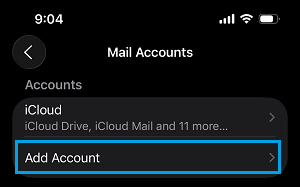
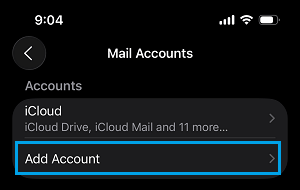
1. 打开iPhone的"设置",依次进入"邮件"—"账户"(部分系统版本路径为"设置"—"App"—"邮件"—"邮件账户")。
2. 在"邮件账户"页面中,点击"添加账户"。
3. 在接下来的页面中,选择你所使用的邮箱服务商。
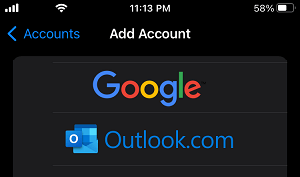
4. 在弹出的登录窗口中输入你的邮箱地址和密码,按照提示完成授权,允许iPhone访问你的邮箱数据。
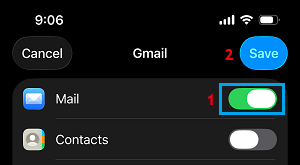
5. 确认"邮件"右侧的开关处于打开状态,根据需要也可以开启"通讯录"和"日历"的同步,然后点击"保存"。
手动添加其他类型的邮箱账户
如果你的邮箱服务商不在列表中(例如企业自建邮箱或小众服务商),可以通过手动方式配置。步骤如下:
1. 进入"设置"—"邮件"—"账户",点击"添加账户"。
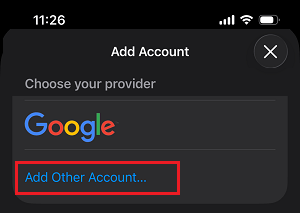
2. 在服务商选择页面中,点击"其他"—"添加邮件账户"。
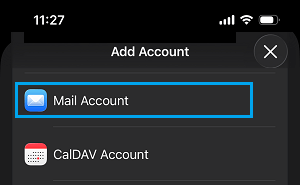
3. 在下一屏中选择"邮件账户"选项。
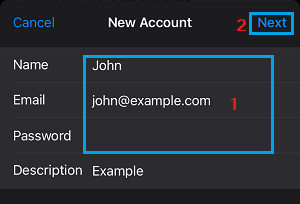
4. 在"新建账户"页面中,填写你的姓名、邮箱地址、密码和描述,然后点击"下一步"。
5. 选择使用IMAP或POP协议,填写收件服务器和发件服务器的主机名、用户名、密码等信息,完成后点击"下一步"。
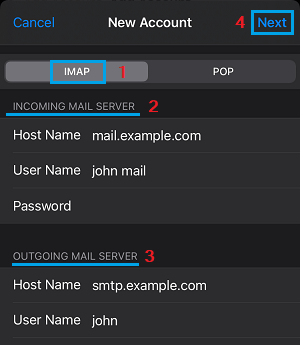
6. 等待邮件App验证账户信息,验证通过后点击"完成"即可。
添加完成后,打开"邮件"App,稍等片刻就能看到你的邮件已经同步到手机中了。
版权声明:如无特殊说明,文章均为致知笔记原创内容。欢迎转载学习,转载时请附带原文链接,标明出处。