
在 Windows 电脑上无法访问某些网站时,根据你使用的浏览器不同,可能会看到以下提示之一:
- Google Chrome:「无法访问此网站」。
- Internet Explorer:「无法显示该页面」。
- Firefox:「Firefox 无法建立与该服务器的连接」。
导致该问题的原因很多,可能是浏览器缓存损坏、网站被 Windows 防火墙拦截、浏览器扩展干扰,或者是 Hosts 文件被修改。
在 Windows 11/10 中修复无法访问某些网站的问题
多数情况下,无法访问特定网站的问题可以通过清除电脑上的浏览器缓存来解决。
如果你使用的是 Google Chrome,可以先尝试清除浏览器缓存。
如果问题依旧,可以尝试下面提供的其他方法。
1. 重启调制解调器/路由器(断电重连)
给调制解调器/路由器断电重连是常用的排错手段,往往能解决不少网络连接问题。
1. 关闭调制解调器/路由器的电源。
2. 等待 60 秒后,再打开调制解调器/路由器的电源。
之后,尝试打开之前无法访问的网站,看看电脑上的浏览器是否仍提示「无法访问此网站」。
2. 刷新 DNS 缓存
接下来可以尝试刷新电脑上的 DNS 缓存。
1. 右键点击开始按钮,选择 Command Prompt (Admin)(命令提示符(管理员))。
2. 在命令提示符窗口中输入 ipconfig /flushdns 并按下回车键。
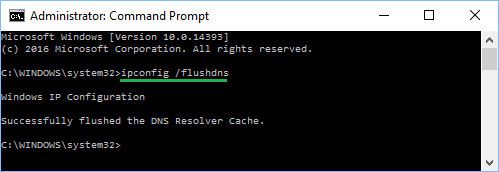
3. 关闭命令提示符窗口,检查能否访问被拦截的网站。
3. 重置 TCP/IP
按以下步骤重置 IP 地址,看是否能解决问题。
1. 以管理员身份打开电脑上的命令提示符。
2. 输入 netsh int ip reset 并按下键盘上的回车键。
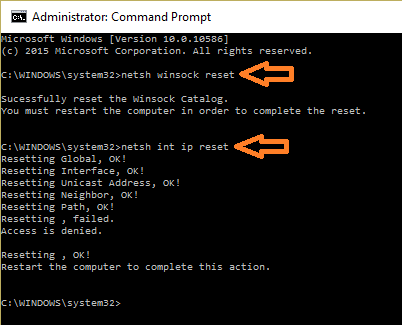
3. 重启电脑,检查能否访问被拦截的网站。
4. 检查防火墙拦截
某些情况下,问题源于网站被 Windows Defender 防火墙或电脑上安装的杀毒软件拦截。
在 Windows Defender 防火墙中解除网站拦截的操作,与允许应用或桌面程序通过防火墙基本一致。如果你使用的是 Norton 或其他杀毒软件,需要进入该杀毒程序的防火墙设置中解除对网站的拦截。
5. 检查 Hosts 文件是否被修改
如前所述,问题也可能由恶意软件或间谍软件修改了 Hosts 文件引起。
1. 打开电脑上的文件资源管理器。
2. 在文件资源管理器中导航到 C:\windows\system32\drivers\etc 文件夹。
3. 在 etc 文件夹中双击 Hosts 文件,在「你要如何打开这个文件」弹窗中选择记事本。
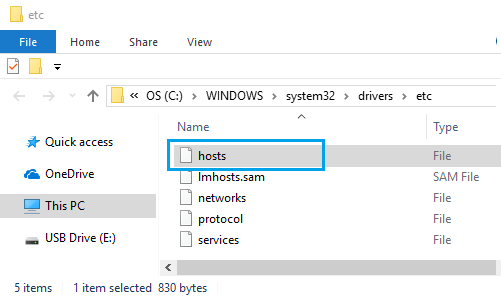
4. 在 Hosts 文件中查找包含无法访问网站名称的条目并将其删除。
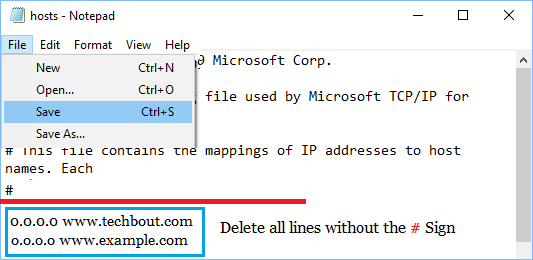
多数情况下该文件没有任何条目,因此你可以放心删除文件中所有涉及被拦截网站的条目。


