
在点击未知链接之前,预览链接的完整 URL 地址并确保你不会被引导到未知网站,是一种良好的安全做法。
为此,你需要启用 Mac 上 Safari 浏览器中的“显示状态栏”选项,Safari 默认不显示状态栏。
在 Safari 浏览器中启用“显示状态栏”选项后,你可以通过将鼠标悬停在链接上来预览链接。
在 Mac 和 iPhone 上预览链接
你可以在下面找到在 Mac 上的默认 Safari 浏览器中启用“显示状态栏”选项的步骤,之后你将能够通过将鼠标悬停在链接上来预览链接。
在 iPhone 的情况下,Safari 浏览器没有 URL 状态栏。但是,可以使用本指南中提供的步骤在 iPhone 上预览链接的完整 URL。
1. 在 Mac 上预览链接
如上所述,除非在 Safari 浏览器中手动启用“显示状态栏”选项,否则你无法在打开链接之前预览链接。
1. 在 Mac 上打开 Safari 浏览器。
2. 在顶部菜单栏中选择「显示」标签,然后在下拉菜单中选择「显示状态栏」选项。
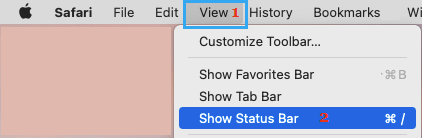
3. 启用“显示状态栏”选项后,你可以通过将鼠标悬停在链接上来查看 Mac 上任何链接的完整 URL 地址。
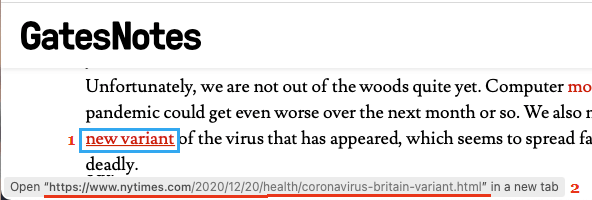
如你在上图中所见,链接的完整 URL 地址可以在页面左下角的状态栏中查看。
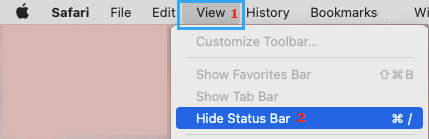
4. 你可以随时通过选择顶部菜单栏中的「显示」标签并点击下拉菜单中的「隐藏状态栏」选项来禁用链接预览。
2. 在 iPhone 上预览链接
虽然 iPhone 上的 Safari 浏览器没有 URL 状态栏,但仍然可以在打开链接之前在 iPhone 上预览链接的完整 URL。
1. 在 iPhone 上长按你想要预览的链接,你会立即发现页面在一个新的弹出窗口中加载。
2. 要预览链接的 URL,点按弹出窗口右上角的「隐藏预览」选项。
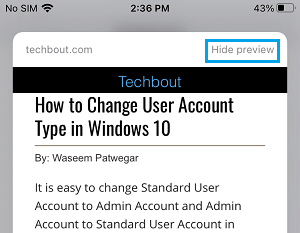
这将关闭缩略图预览,你将能够看到链接指向的网页的完整 URL。
3. 如果 URL 看起来安全,你可以点按预览弹窗下方菜单中的「打开」选项。
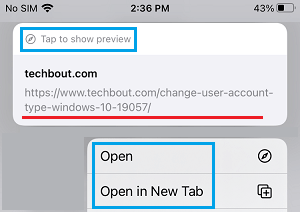
你可以随时通过在弹出窗口中选择“点按以显示预览”选项来恢复缩略图预览。


