发现主屏上的 Safari 浏览器图标不见了,很多人第一反应是"是不是被误删了"。其实不用担心——苹果不允许用户删除系统自带应用,而 Safari 是核心预装应用之一,根本无法被删除。图标消失通常只是被挪到了别的主屏页面、藏进了某个文件夹,或者被"屏幕使用时间"限制了。下面按从简单到复杂的顺序逐一排查。
先用搜索功能找回 Safari 图标
最常见的原因是 Safari 被不小心移到了另一页主屏或某个文件夹里。你可以先逐页滑动主屏找一遍,同时留意各个文件夹。更快的方法是直接让 iPhone 帮你搜索:
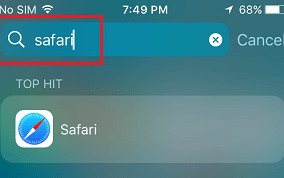
1. 在主屏下拉(或左滑到资源库)调出搜索栏。
2. 在搜索栏输入"Safari",搜索结果中就会出现 Safari 应用。
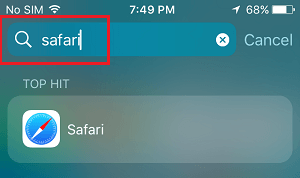
3. 长按搜索结果中的 Safari 图标,把它拖回主屏即可。如果 Safari 被藏在某个文件夹里,搜索结果还会显示它所在文件夹的名称。
重置主屏幕布局恢复图标位置
如果想让 Safari 等自带应用一次性回到默认位置,可以重置主屏幕布局:
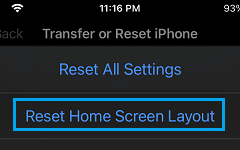
1. 打开"设置" > "通用" > "传输或还原 iPhone" > "还原"。
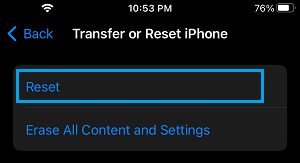
2. 在还原菜单中选择"还原主屏幕布局"。
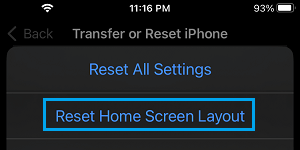
重置完成后,Safari 图标就会回到主屏上它原本的位置。注意:这只会恢复图标排列,不会删除你的数据。
取消隐藏被误隐藏的主屏幕页面
Safari 也有可能被不小心移到了一个被隐藏的主屏页面上:
1. 在主屏上长按底部的页面指示圆点,进入页面编辑模式。
2. 在出现的缩略图中找到包含 Safari 图标的那一页,点击它下方、没有打勾的位置。
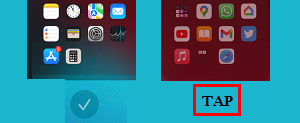
这样就能取消隐藏该页面,随后你可以把 Safari 拖回你想要的位置。
检查屏幕使用时间是否限制了 Safari
还有一种较少见的情况是,Safari 被"屏幕使用时间"的内容与隐私限制隐藏了:
1. 打开"设置" > "屏幕使用时间" > "内容与隐私限制"。
2. 进入"允许的 App"。
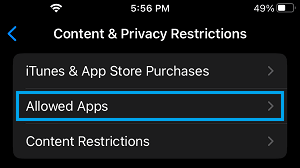
3. 在"允许的 App"页面中,把 Safari 右侧的开关打开。
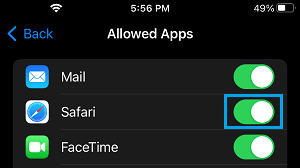
如果之前设置过屏幕使用时间密码,系统会提示你输入该密码。完成后回到主屏,Safari 图标应该就重新出现了。