WhatsApp 收到的图片没有自动保存到手机相册,通常是媒体可见性设置或权限问题导致的。
开启 WhatsApp 媒体可见性
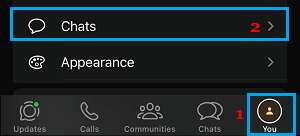
1. 打开 WhatsApp,点击右上角三个点,选择「设置」。
2. 进入「聊天」。
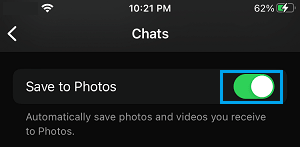
3. 打开「媒体可见性」开关,这样新下载的图片会自动出现在系统相册中。
手动保存单张照片
1. 打开对应的聊天窗口,点击要保存的照片。
2. 点击屏幕右上角的下载箭头图标。
3. 照片会保存到手机相册的 WhatsApp 文件夹中。
检查照片权限
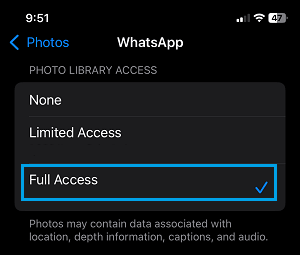
1. 打开 iPhone 设置,向下滚动找到 WhatsApp。

2. 点击「照片」,选择「所有照片」。
3. 权限设置为「无」时 WhatsApp 无法访问相册,会导致保存失败。
检查手机存储空间
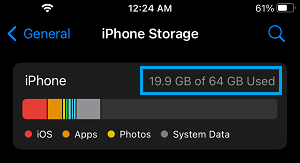
1. 打开设置 → 通用 → iPhone 储存空间。
2. 如果存储空间已满,照片无法保存,需要先删除不需要的内容。
3. 确认 WhatsApp 有权限访问相册后,重新打开聊天窗口下载图片,照片就会正常出现在系统相册里。
本文地址:
https://www.zzbiji.com/post/whatsapp-photos-not-showing-in-gallery-2.html
版权声明:如无特殊说明,文章均为致知笔记原创内容。欢迎转载学习,转载时请附带原文链接,标明出处。