根据设置的不同,您可能会发现 MacBook 上的 Safari 浏览器打开一个空白页面,或停在默认的 Safari 主页上。
然而,Safari 浏览器也提供了将任何网站设置为主页的选项,此功能可用于让 MacBook 上的 Safari 浏览器打开您最喜欢的或最常访问的网站。
对于 iPhone,Safari 浏览器不提供设置主页的选项,但它确实提供了将网站添加到设备主屏幕的选项。
在 Mac 和 iPhone 上设置 Safari 主页的方法
您可以在下面找到步骤,让 MacBook 上的 Safari 浏览器始终停在您最喜欢的或最常访问的网站,而不是打开空白页面或停在默认的 Safari 主页上。
由于 iPhone 上的 Safari 浏览器不提供设置主页的选项,我们在下面提供了将您最喜欢的或最常访问的网站快捷方式添加到主屏幕的步骤。
在 Mac 上将任意网站设置为 Safari 主页
您可以设置 MacBook 上的 Safari 浏览器始终停在您最喜欢的或最常访问的网站,而不是打开空白页面或停在默认的 Safari 主页上。
1. 在 Mac 上打开Safari 浏览器,然后访问您想要设置为 Mac 上 Safari 主页的网站。
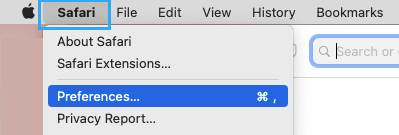
2. 进入网站后,点击顶部菜单栏中的Safari 选项卡,然后在下拉菜单中选择偏好设置。
3. 在"Safari 偏好设置"界面中,切换到通用选项卡,然后点击设为当前页面按钮,或输入您想要指定为 Safari 浏览器主页的网站的 URL。
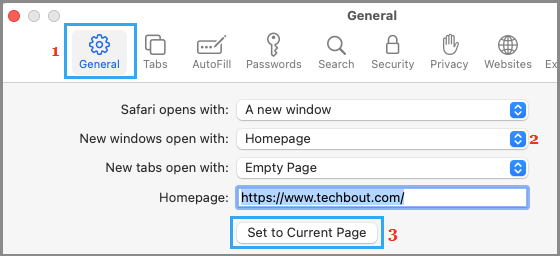
重要:确保将新窗口打开方式选项设置为主页。
使用 Safari 浏览器在 iPhone 上添加快捷方式到主屏幕
如上所述,iPhone 上的 Safari 浏览器不提供更改主页的选项,但提供添加快捷方式到主屏幕的选项。
1. 打开 iPhone 上的Safari 浏览器,然后访问您想要添加快捷方式的网站。
2. 进入网站后,点击底部菜单中的分享图标以打开 Safari 分享菜单。

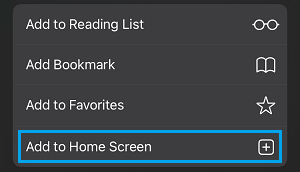
3. 在分享菜单中,选择添加到主屏幕选项。
4. 在下一个界面中,点击屏幕右上角的添加选项。
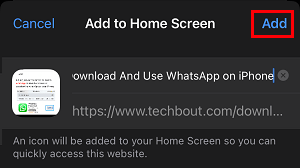
这将在 iPhone 的主屏幕上添加此网站的快捷方式,让您可以通过点击快捷方式访问您最喜欢的或最常访问的网站。