
通常,当 Windows 计算机无法从 DHCP 服务器(在本例中为调制解调器/路由器)获取其 IP 地址时,它会弹出"受限或无连接"错误。
发生这种情况时,计算机会尝试使用一个任意的 IP 地址连接到互联网,但该地址不被网络识别,因此计算机会弹出"受限或无连接"错误消息。
Windows 中受限或无连接的问题
如果您的计算机因"受限或无连接"错误而无法连接到互联网,您应该可以通过以下故障排除步骤修复此问题。
1. 重启调制解调器/路由器
重启调制解调器/路由器设备可能有助于为计算机分配正确的 IP 地址。
1. 将路由器/调制解调器从电源插座上拔下,等待 30 秒。
2. 30 秒后,将调制解调器/路由器重新连接到电源。
等待调制解调器/路由器完全启动(所有指示灯亮起),然后查看您的计算机现在是否能够连接到互联网,而不出现任何错误消息。
2. 续订 IP 地址
按照以下步骤从计算机上移除当前自动分配的 IP 地址,并获取新的 IP 地址。
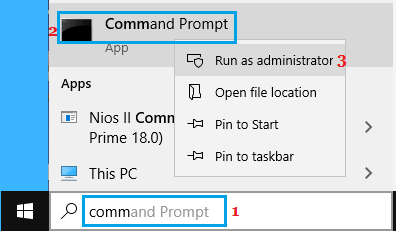
1. 在搜索栏中输入 CMD 或 命令,右键单击搜索结果中的命令提示符,然后选择以管理员身份运行选项。
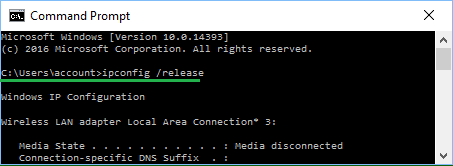
2. 在命令提示符窗口中,输入 ipconfig /release,然后按回车键。这将释放计算机当前的 IP 地址。
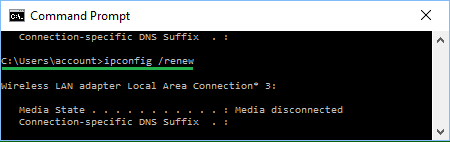
3. 接下来,输入 ipconfig /renew,然后按回车键以续订计算机的 IP 地址。
4. 输入 exit,然后按回车键退出命令提示符。
3. 使用网络疑难解答
Windows 自带内置的"网络和 Internet"疑难解答,它能够诊断和修复网络连接问题。
1. 前往设置 > 系统 > 疑难解答 > 其他疑难解答。
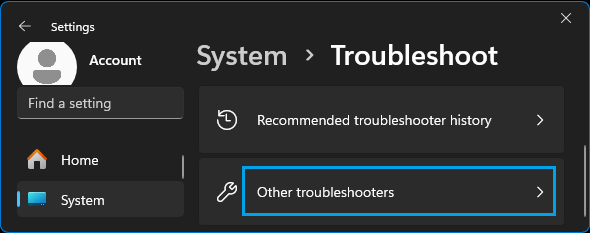
2. 在下一个界面中,点击"网络和 Internet"选项卡中的运行按钮。
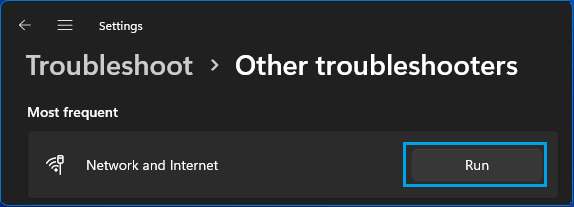
Windows 10:前往设置 > 网络和 Internet > 状态(左侧窗格),然后点击右侧窗格中的网络疑难解答。
3. 等待 Windows 诊断并修复计算机上的连接问题。
4. 更新网络驱动程序
确保您使用的是计算机上网络适配器的最新版驱动程序软件。
1. 右键单击开始按钮,然后点击设备管理器。
2. 在"设备管理器"界面中,点击展开网络适配器条目,右键单击Wi-Fi 适配器,然后点击更新驱动程序软件选项。
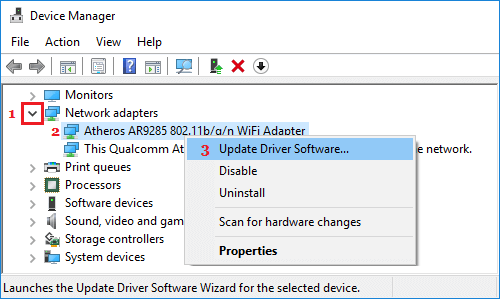
注意:如果有多个条目,请查找名称中包含 Wi-Fi、Network 或 802.11b 的条目。
3. 在下一个界面中,选择自动搜索更新的驱动程序软件选项。
等待计算机搜索驱动程序软件,然后按照屏幕上的说明安装驱动程序软件。
5. 重置网络设置
如果上述方法没有帮助,下一步是将计算机上的网络设置重置为原始设置。
在 Windows 计算机上重置网络设置的实际步骤可以在本指南中找到:如何在 Windows 11/10 中重置网络设置。
重置过程完成后,您应该能够连接到 Wi-Fi 网络并浏览互联网,而不会遇到任何错误消息。


