如果你的 iPhone 存储空间快被照片和视频占满了,你可以把它们传输到 MacBook,然后批量删除照片来释放移动设备上的存储空间。
这可以通过将 iPhone 连接到 Mac,并使用 macOS 照片应用中的“导入”功能轻松完成。
除了照片应用,你还可以使用“预览应用”和“图像捕捉”工具,将全部或选定的照片从 iPhone 传输到 Mac。
使用照片应用、图像捕捉和预览应用传输照片
你可以在下面找到使用照片应用、预览应用和图像捕捉工具将照片从 iPhone 传输到 Mac 的步骤。
照片传输到 Mac 后,你可以通过批量删除移动设备上的照片来释放 iPhone 的存储空间。
方法一:使用照片应用将照片从 iPhone 传输到 Mac
如上所述,将照片从 iPhone 传输到 Mac 的最简单方法是使用照片应用。
1. 将 iPhone 连接到 Mac,然后在 MacBook 上打开照片应用。
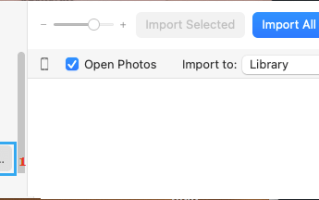
2. 在照片应用中,在左侧窗格中选择你的 iPhone,点击右侧窗格中“导入到”条目旁边的向下箭头,然后选择「新建相簿」。
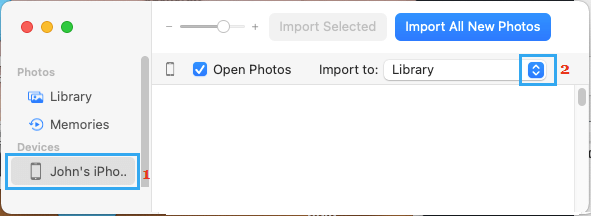
注意:MacBook 的默认设置是将 iPhone 照片导入到照片图库。
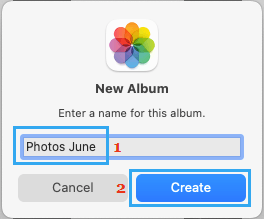
3. 在「新建相簿」弹出窗口中,为新相簿输入名称,然后点击「创建」。
4. 在下一个界面,点击「导入所有新照片」按钮,将所有照片从 iPhone 导入到 Mac。
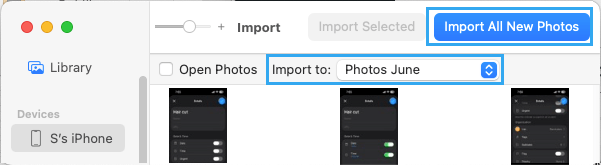
注意:你也可以只选择需要的照片,然后点击「导入所选」选项。
5. 等待照片从 iPhone 传输到 MacBook 上的新相簿。
方法二:使用图像捕捉将照片从 iPhone 导入到 Mac
将照片从 iPhone 传输到 Mac 的另一种方法是使用 Mac 上自带的图像捕捉工具。
1. 将 iPhone 插入 Mac 的 USB 端口。
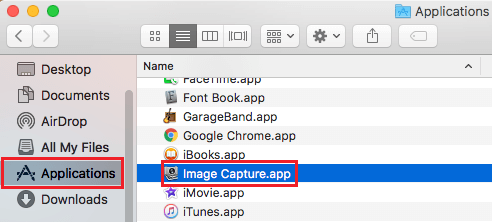
2. 打开「访达」> 在左侧窗格中选择「应用程序」,然后双击「图像捕捉」应用。
3. 在「图像捕捉」界面,在左侧窗格中选择你的 iPhone。在右侧窗格中,点击“导入到”条目旁边的箭头,选择你想要的下载照片位置。
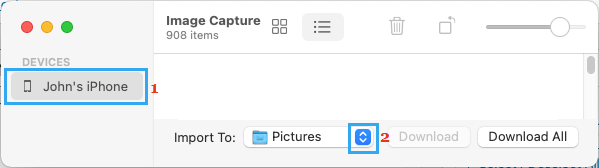
注意:默认情况下,图像捕捉会将照片传输到 Mac 上的「图片」文件夹。
4. 选择下载照片的位置后,点击「全部下载」按钮,将所有照片从 iPhone 导入到 Mac。
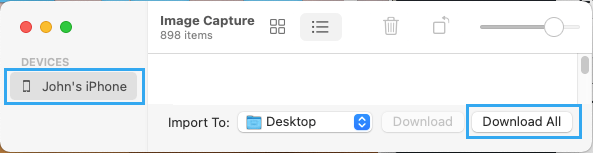
如果你选择了「桌面」,传输的照片会以你 iPhone 命名的文件夹出现在桌面上。
方法三:使用预览应用将照片从 iPhone 导入到 Mac
Mac 上自带的预览应用也可以用来将照片从 iPhone 导入到 Mac。
1. 将 iPhone 连接到 Mac 的 USB 端口。
2. 前往「访达」>「应用程序」> 双击右侧窗格中的「预览」应用。

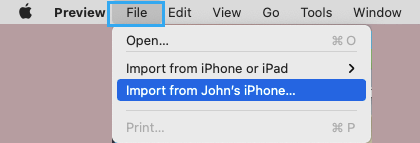
3. 接下来,选择顶部菜单栏中的「文件」选项卡,然后点击「从你的 iPhone 导入」选项。
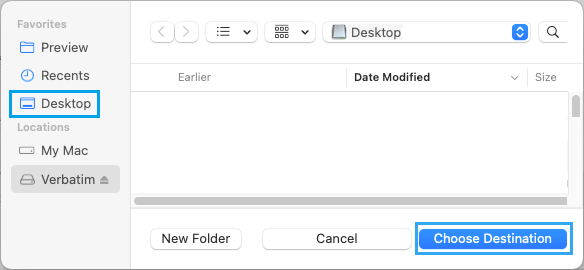
4. 在下一个界面,你可以为导入的照片选择「桌面」或其他位置,然后点击「选择目标位置」。
5. 等待照片从 iPhone 传输到 Mac。