
以安全模式启动 Windows 电脑时,系统会以最精简的状态运行——只加载启动和维持电脑运行所必需的系统文件和驱动程序。这样可以轻松排查出是哪个应用、桌面程序、驱动程序或最近的某项更改,导致电脑无法正常启动或出现问题。
例如,如果电脑在安装某个应用或更新驱动后出现故障或崩溃,你可以通过安全模式启动电脑,撤销驱动更新并卸载该应用。同样,安全模式为修复以下类型的问题提供了理想的"最小化"环境:
恶意软件与病毒:在安全模式下,恶意程序不会自动加载,方便你运行恶意软件扫描并将其清除。
系统还原:如果无法通过系统还原撤销某项更改,可以在安全模式下运行系统还原来完成。
电脑运行缓慢:如果电脑运行缓慢,可以借助安全模式确认问题是否由某个特定的第三方应用引起。
高级故障排查:你可以使用"带命令提示符的安全模式"修复损坏的系统文件、修复硬盘以及解决启动错误。
让 Windows 电脑进入安全模式的方法
根据电脑问题的具体情况,你可以通过以下任意一种方法,让 Windows 11/10 电脑进入安全模式。
方法一:通过"设置"进入安全模式
以下是通过"设置"让电脑进入安全模式的步骤。
1. 打开 设置 > 系统,在右侧向下滚动,点击恢复选项卡。
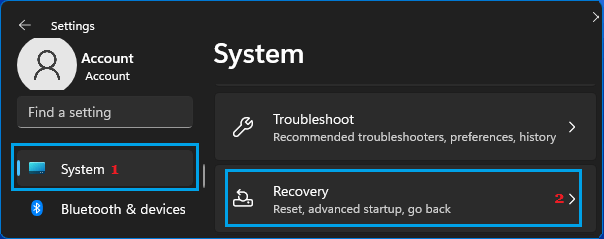
2. 在下一界面中,在右侧窗格向下滚动,点击高级启动旁边的"立即重新启动"按钮。
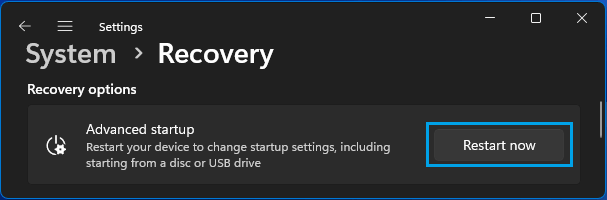
Windows 10:打开 设置 > 更新和安全 > 恢复,点击"立即重新启动"按钮。
3. 在确认弹窗中,点击"立即重新启动"进行确认。
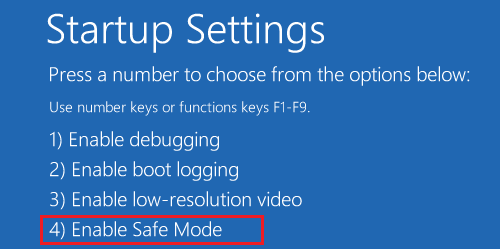
4. 电脑重启后,依次进入疑难解答 > 高级选项 > 启动设置,然后点击"重启"按钮。
5. 电脑再次重启后,按 F4 键即可让 Windows 以安全模式启动。
方法二:通过"运行"命令进入安全模式
另一种让 Windows 电脑进入安全模式的方法是使用"运行"命令。
1. 同时按下 Windows + R 键,打开"运行"窗口。
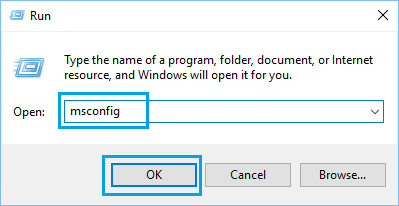
2. 输入 msconfig,然后点击"确定"。
3. 在下一界面中切换到引导选项卡,勾选安全引导并选择"最小"选项,然后点击"确定"。
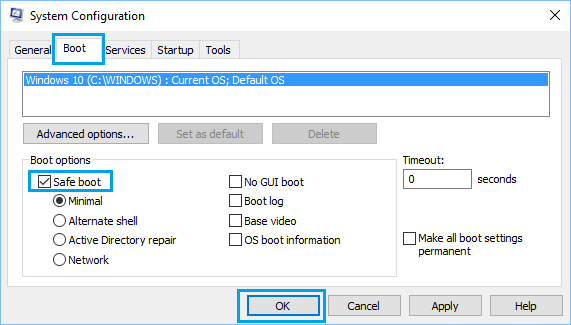
4. 在弹窗中选择"重新启动",电脑即会以安全模式启动。
方法三:从登录界面进入安全模式
你可以在登录界面使用 Shift 键重启法进入安全模式——具体做法是:在按住 Shift 键的同时重启电脑。
1. 点击屏幕任意位置,进入登录界面。
2. 在登录界面,按住键盘上的 Shift 键,同时选择"重启"选项。
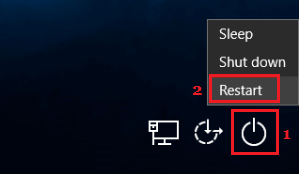
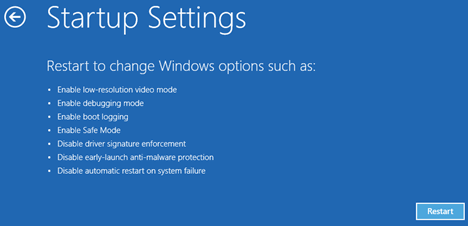
3. 电脑以恢复模式重启后,依次进入疑难解答 > 高级选项 > 启动设置,点击"重启"按钮。
电脑重启后,按 F4 键即可让电脑以安全模式启动。
方法四:通过恢复模式进入安全模式
如果电脑卡在黑屏、空白屏幕或蓝屏,可以按以下步骤让电脑进入安全模式。
1. 按住电源按钮约 10 秒,强制关闭设备。
2. 等电脑完全断电后,等待 30 秒再按下电源按钮,此时电脑应会进入恢复模式。
3. 电脑进入恢复模式后,依次进入疑难解答 > 高级选项 > 启动设置,点击"重启"按钮。
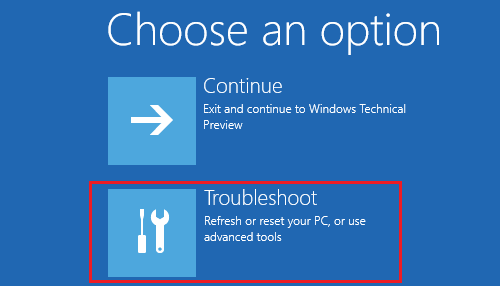
注意:如果电脑未能进入恢复模式,请反复重启电脑,直到出现"疑难解答"选项为止。
4. 电脑重启后,按 F4 键即可让电脑以安全模式启动。
方法五:通过可启动 U 盘进入安全模式
如果无法强制电脑进入恢复模式,可以使用可启动 U 盘让电脑以安全模式启动。
如果你没有可启动 U 盘,可以在另一台 Windows 电脑上制作 Windows 11 可启动 U 盘。
1. 使用电源按钮关闭电脑。
2. 将可启动 U 盘插入电脑的 USB 接口,然后按下电源按钮启动设备。
3. 电脑启动后,选择键盘布局。

4. 在下一界面中,点击"疑难解答"选项。
5. 依次进入高级选项 > 启动设置,点击"重启"按钮。
电脑重启后,按键盘上的 F4 键,电脑即会以安全模式启动。
标签: 安全模式 Windows 11 Windows 10


