
用户在 Windows 电脑上寻找卸载应用或桌面程序的方法,最常见的原因是腾出存储空间,避免那些不再使用、也不需要的应用占用系统资源。
此外,如果某个应用或桌面程序的安装文件损坏、无法正常运行,你可能也需要把它卸载重装。
在 Windows 11/10 中卸载应用和桌面程序
为了让电脑始终保持最佳运行状态,建议你定期查看电脑上已安装的全部应用,把不再使用的应用和程序卸载掉。
你可以根据自己的习惯,从下面几种方法中任选一种来卸载应用或桌面程序。
1. 通过"开始"菜单卸载应用/程序
在 Windows 电脑上,最省事的卸载方式大概就是使用"开始"菜单了。
1. 点击"开始"按钮,切换到"所有应用"界面。
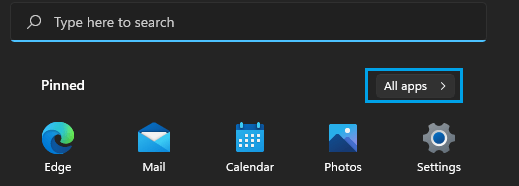
2. 在"所有应用"界面中,右键点击想要卸载的应用,选择"卸载"。
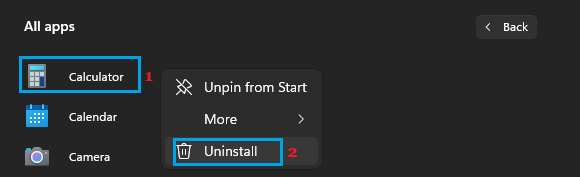
3. 在弹出的确认框中点击"卸载",确认操作。
如果你卸载的是 Win32 桌面程序,系统会跳转到"程序和功能"界面。在该界面中右键点击要移除的程序,然后点击"卸载/更改"。
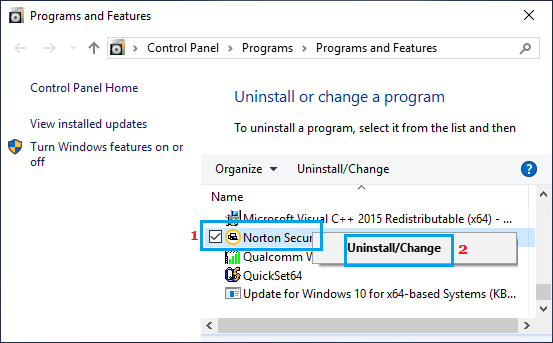
4. 如果出现确认弹窗,点击"是"或"继续",完成程序的卸载。
2. 通过"设置"卸载应用和程序
虽说从"开始"菜单卸载应用很方便,但在 Windows 电脑上,不少人更习惯用"设置"来卸载应用。
1. 打开"设置">"应用",在右侧点击"应用和功能"。
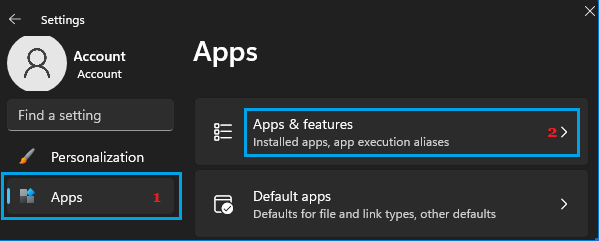
2. 在"应用和功能"界面中,点击目标应用右侧的"三点"图标,选择"卸载"。
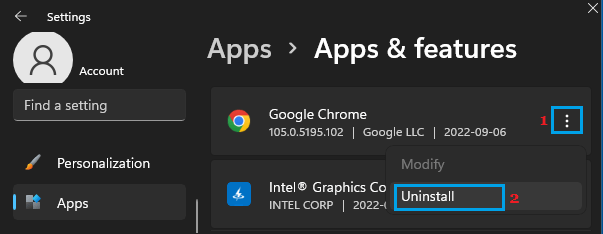
小提示:你也可以使用搜索栏,直接搜索想要卸载的应用或桌面程序。
3. 在确认弹窗中点击"卸载",完成操作。
注意:Windows 内置程序(如计算器、地图、Groove 音乐等)不会显示"卸载"选项。
若要卸载 Windows 自带应用,可参考《如何在 Windows 11/10 中卸载微软应用》一文。
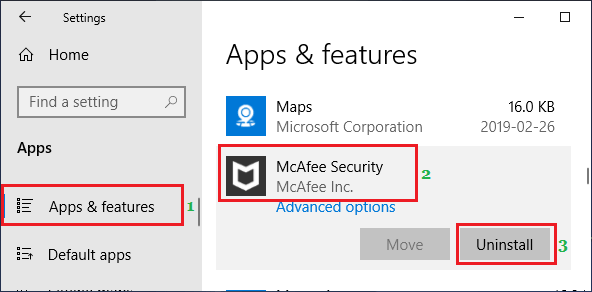
Windows 10 用户:进入"设置">"应用">"应用和功能",选中要卸载的应用或程序后点击"卸载"按钮。
3. 通过"控制面板"卸载应用和程序
在 Windows 电脑上,还可以通过"控制面板"来卸载应用和程序。
1. 打开电脑上的"控制面板"。
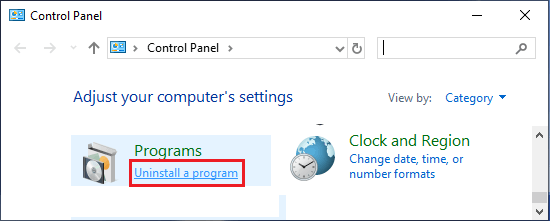
2. 在控制面板中,点击"程序"下方的"卸载程序"链接。
3. 在"程序和功能"界面中,右键点击要移除的程序,点击"卸载"。
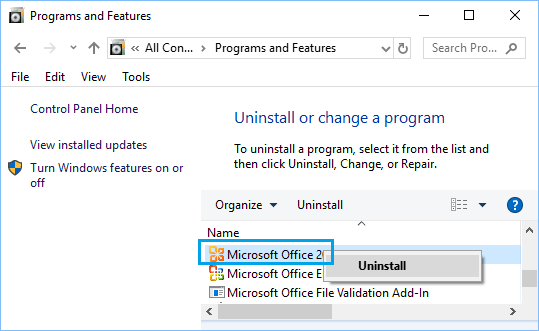
4. 在确认弹窗中点击"是",完成卸载。
删除已卸载程序的残留文件夹
即使应用或桌面程序已经从电脑上卸载,与之相关的文件和文件夹仍可能残留在系统中。
这些残留文件通常不会造成问题,但如果你想回收存储空间、清理无用的文件,可以把它们删掉。
1. 打开"文件资源管理器"。
2. 在左侧窗格点击"本地磁盘 (C:)",打开 Program Files 文件夹。
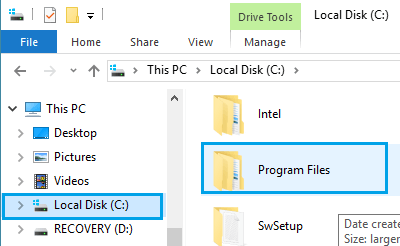
3. 在 Program Files 文件夹中,找到属于已卸载程序的文件夹并删除。
注意:删除前请确认文件夹归属,避免误删导致系统故障;如有需要可先了解 Windows 恢复选项。
标签: Windows 11 卸载程序 应用管理


