
在旧版 Windows 中,系统默认会自动备份注册表文件,并把备份保存在"RegBackup"系统文件夹里。但微软为了节省存储空间,在新版 Windows 11/10 中移除了这项自动备份功能,因此当前版本已不再提供。
这意味着,一旦电脑上的注册表文件损坏,你将无法从备份中恢复。所以,在对注册表做任何改动之前,记得先备份注册表,这一点变得更加重要。
备份 Windows 注册表文件
你可以根据自己的需要,在修改注册表前手动备份一次;也可以重新启用系统的自动备份功能;或者两者都做——这样就能保证电脑上始终有一份可用的注册表备份。
无论是哪种方式,注册表备份都会保存在一个名为"RegBackup"的专用文件夹中,路径为:C:\Windows\System32\config\RegBack。
1. 启用 Windows 自动注册表备份
通过注册表编辑器开启定期备份,就能让电脑自动备份所有注册表文件。
注意:此步骤面向进阶用户。不正确地修改注册表文件,可能会给电脑带来严重问题。
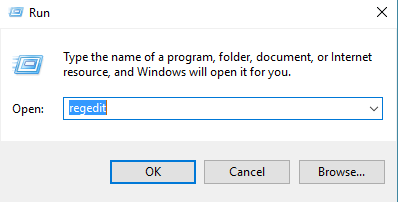
1. 打开电脑上的"运行"窗口。
2. 在"运行"窗口中输入 regedit,然后点击"确定"。
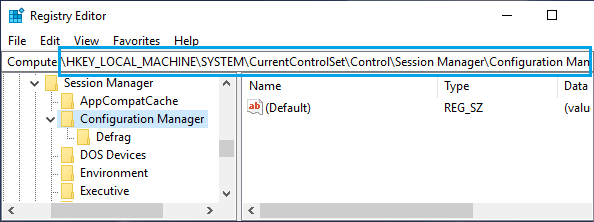
3. 在注册表编辑器中,依次导航到 HKEY_LOCAL_MACHINE\SYSTEM\CurrentControlSet\Control\Session Manager\Configuration Manager。
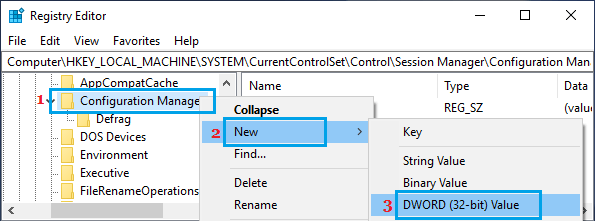
4. 右键点击"Configuration Manager"文件夹 > 选择"新建" > 点击"DWORD(32 位)值"。
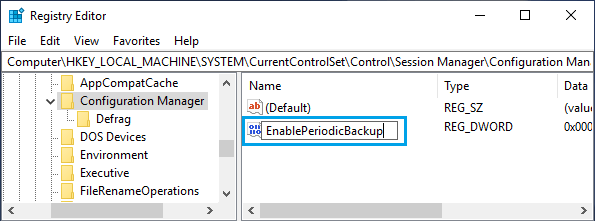
5. 将新建的项命名为 EnablePeriodicBackup,然后按键盘上的回车键。
6. 接着,双击新建的 EnablePeriodicBackup DWORD,将其数值设置为 1。
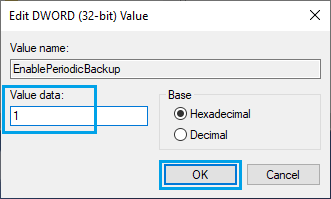
7. 点击"确定"保存修改,然后重启电脑。
完成上述更改后,电脑会自动创建整份注册表的备份,备份文件会放在 C:\Windows\System32\config\RegBack 路径下的"RegBackup"文件夹中。
Windows 还会在任务计划程序中创建"RegIdleBackup"任务,用于管理今后的自动注册表备份。
2. 在 Windows 11/10 中手动备份注册表
你也可以随时按以下步骤,手动备份电脑上的注册表文件。
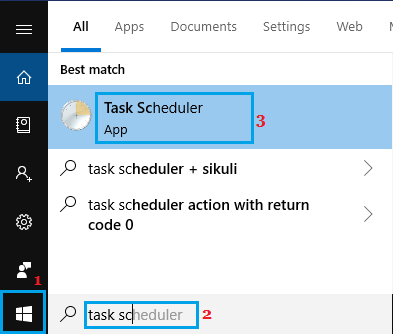
1. 在搜索框中输入"任务计划程序",然后在搜索结果中点击"任务计划程序"应用。
2. 在任务计划程序窗口中,依次导航到"任务计划程序库" > Microsoft > Windows > Registry。
3. 右键点击"RegIdleBackup"任务,在弹出的菜单中选择"运行"。
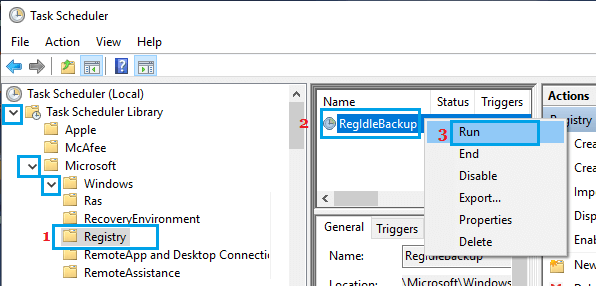
点击"运行"后,任务计划程序会创建一份完整的注册表备份,并覆盖 RegBackup 文件夹中之前的备份。
注意:"RegBackup"文件夹位于 C:\Windows\System32\config\RegBack。如果从未备份过注册表,你会发现该文件夹中的各项大小都是 0 KB。
标签: Windows 11 注册表备份 系统维护


