
如果你有理由认为 Apple ID 密码可能已被泄露,请务必立即采取措施更改 Apple ID 密码,防止与同一 Apple ID 关联的 iPhone 和其他设备被未经授权访问。
除此之外,如果 Apple 检测到多次登录失败、从新地点登录、个人信息变更、安全问题变更,或者发生已知的数据泄露事件,它也会提示用户更改密码。
另外,如果你的 iPhone 是公司财产,由于安全策略,它可能会提示你定期更改 Apple ID 和邮箱账户的密码。
注意:要求更改 Apple ID 密码的安全提醒也可能来自试图获取你个人数据的骗子。
更改 Apple ID 密码的前提与三种方法
当你尝试更改 Apple ID 密码时,系统会提示你输入当前的 Apple ID 密码。因此,请确保你记得当前 Apple ID 的密码。
根据你的个人选择或偏好,你可以使用以下任何一种方法来更改 Apple ID 密码。
方法一:在 iPhone 或 iPad 上更改 Apple ID 密码
你可以按照以下步骤在 iPhone 或 iPad 上更改 Apple ID 密码。
1. 打开「设置」> 点按你的「Apple ID 姓名」。
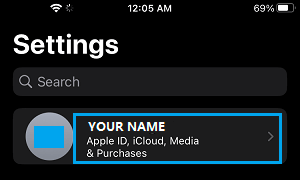
2. 在 Apple ID 界面,前往「密码与安全性」> 输入你的 Apple ID 密码。
3. 在「密码与安全性」界面,点按「更改密码」选项。
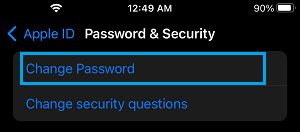
4. 如果系统提示,回答两个安全提示问题以验证你的身份。
5. 在下一个界面,输入当前密码、新密码并确认新密码。
方法二:在 Mac 上更改 Apple ID 密码
你也可以按照以下步骤在 Mac 上更改 Apple ID 密码。
1. 点击顶部菜单栏中的苹果图标,然后选择「系统设置」。
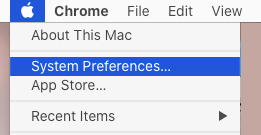
2. 在「系统设置」界面,点击 Apple ID 图标。
3. 在下一个界面,在左侧窗格中选择「密码与安全性」,然后在右侧窗格中点击「更改密码」选项。
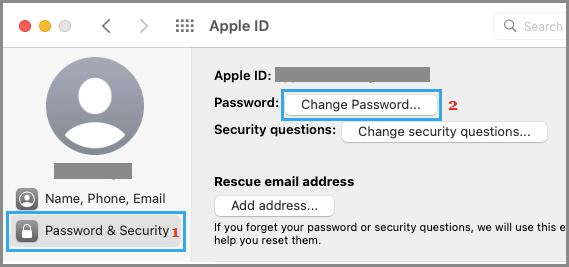
4. 如果系统提示,回答安全提示问题并点击「下一步」。
5. 在下一个界面,输入当前密码、新密码,确认新密码,然后点击「更改」按钮。
方法三:在任何设备上更改 Apple ID 密码
如上所述,你可以前往 Windows 电脑上的 Apple ID 页面更改 Apple ID 密码。
1. 前往 Apple ID 网站并登录你的 Apple ID 账户。
2. 系统可能会提示你回答两个安全提示问题。
3. 在「管理 Apple ID」界面,向下滚动到「安全」部分,然后点击「更改密码」选项。
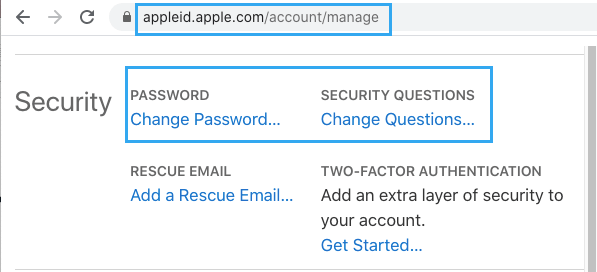
4. 输入当前密码、新密码,确认新密码,然后点击「更改密码」按钮。
标签: Apple ID密码 账号安全


