如果之前用第三方邮箱注册了 Apple ID,可以将其改为 iCloud 邮箱。以下是操作步骤。
在 iPhone 上修改 Apple ID 邮箱
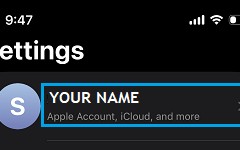
1. 打开设置,点击顶部 Apple ID。
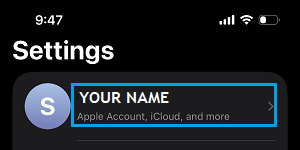
2. 点击「姓名、电话号码、电子邮件」。
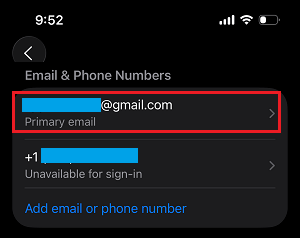
3. 点击「编辑」,在「可联系的方式」中点击「添加电子邮件或电话号码」。
4. 添加你的 iCloud 邮箱地址并验证。
更换主要 Apple ID 邮箱
1. 在 Apple ID 页面点击「登录与安全」。
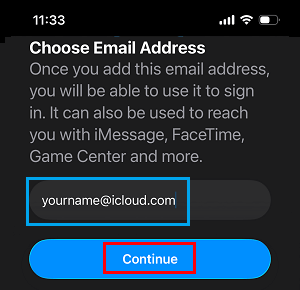
2. 点击「更改 Apple ID」。
3. 输入你的 iCloud 邮箱地址,按提示验证。
在网页上修改
1. 访问 appleid.apple.com 并登录。
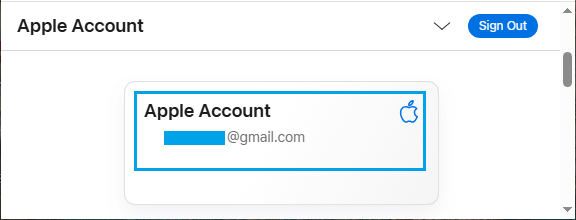
2. 在「账户」部分点击「编辑」。
3. 选择「更改 Apple ID」,输入 iCloud 邮箱。
验证邮箱
1. 登录 iCloud 邮箱,查看苹果发来的验证邮件。
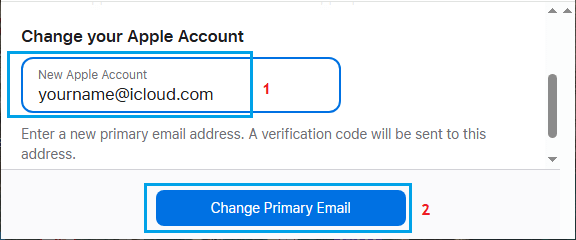
2. 点击验证链接完成确认。
注意事项
1. 修改后所有设备需要重新登录 Apple ID。
2. 之前购买的应用和 iCloud 数据会保留。
3. 如果 Apple ID 是用于工作或学校,建议先联系管理员。
版权声明:如无特殊说明,文章均为致知笔记原创内容。欢迎转载学习,转载时请附带原文链接,标明出处。