
如果 Microsoft Excel 弹出"Microsoft 已阻止宏运行,因为此文件的来源不受信任"的消息,那么您可能是在尝试打开启用宏的文件,或者是在已打开的文件中执行宏。
出现此消息的原因是 Microsoft Excel 和其他 Office 应用中的一项内置安全功能,它要求阻止所有带有"来自 Internet"(MOTW)标记的文件执行宏。
这会导致启用宏的文件被 Microsoft Excel 自动限制/阻止,如果这些文件是从互联网下载的、作为电子邮件附件接收的、从云存储位置下载的,或者存储在不受安全的位置(网络共享、外部驱动器和未标记为受信任位置的文件夹)。
Microsoft 阻止宏运行的原因与解决方法
虽然 Microsoft Excel、Word 和其他 Office 应用中的"来自 Internet"安全功能旨在保护计算机免受通过 VBA 宏传播的恶意软件的攻击,但它也会导致合法文件中的宏被阻止。
不过,这个问题可以通过手动解除启用宏文件的阻止,并将文件移动到受信任的位置来轻松修复。
方法 1:手动解除 Excel 文件的阻止
如果 Microsoft Excel 阻止您打开某个启用宏的文件,或阻止您在已打开的文件上运行宏,您应该可以通过手动解除该文件的阻止来修复此问题。
1. 关闭工作簿(如果它已打开),然后导航到该文件所在的位置。
2. 右键单击文件,然后在下拉菜单中选择属性。
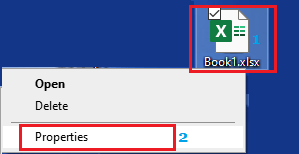
3. 在"文件属性"界面中,切换到常规选项卡,然后选择"安全"部分中的解除锁定选项。
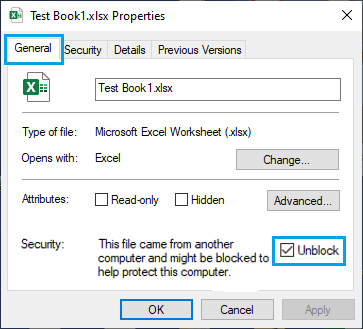
注意:如果"解除锁定"复选框不存在,请转到第二种方法。
4. 点击应用和确定以保存更改。
5. 之后打开Excel 文件,点击视图选项卡,点击宏选项卡,然后选择查看宏选项。
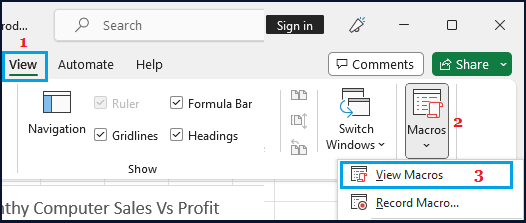
6. 在下一个界面中,点击运行按钮以运行宏。
方法 2:将文件移动到受信任的文件夹位置
如果"解除锁定"复选框不存在,问题是由于启用宏的文件位于不安全的位置(网络共享、外部驱动器以及未标记为受信任位置的文件夹)。
这种情况下的解决方案是将文件从其当前不受信任的位置移动到桌面上的文件夹,并将其指定为计算机上的安全位置。
1. 将被锁定的Excel 文件移动到计算机上的一个文件夹中。
2. 打开Excel 文件,然后点击顶部菜单栏中的文件选项卡。
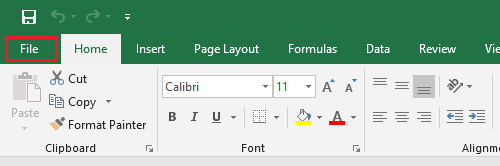
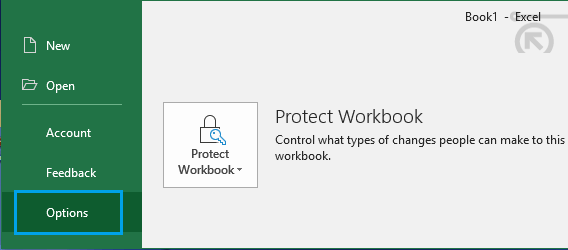
3. 向下滚动文件菜单,然后点击选项选项卡。
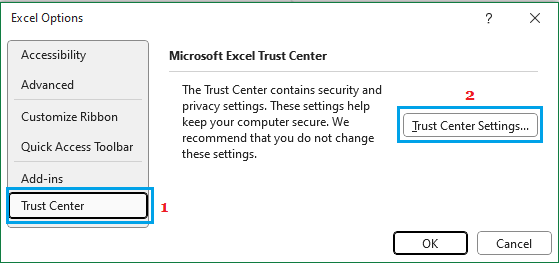
4. 在"Excel 选项"界面中,点击左侧窗格中的信任中心。在右侧窗格中,点击信任中心设置按钮。
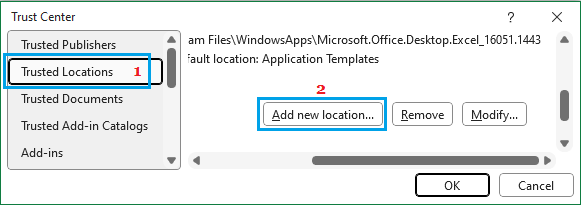
5. 在"信任中心"界面中,在左侧窗格中选择受信任位置,然后点击右侧窗格中的添加新位置按钮。
6. 在"Microsoft Office 受信任位置"界面中,点击浏览按钮,然后选择 Excel 文件所在的文件夹。
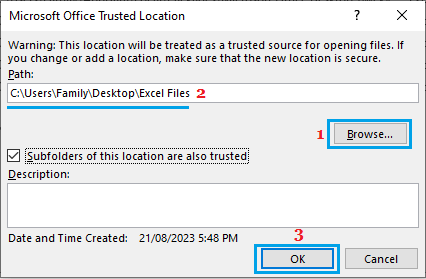
7. 出现被阻止文件所在文件夹的路径后,勾选同时信任此位置的子文件夹旁边的小复选框,然后点击确定。


