
如果在电脑上无法安装 Google Chrome 浏览器,Windows 通常会弹出错误信息,说明安装失败或被阻止的原因。
例如,当你尝试在 S 模式(S Mode)的电脑上安装 Chrome 时,会看到"Can't install Chrome because you're in S mode"(因处于 S 模式而无法安装 Chrome)的提示。
若并非如此,你可能会看到"Google Chrome is already installed…"(Chrome 已安装)之类的提示,这说明电脑上残留着不完整或损坏的 Chrome 版本。
Windows 11/10 无法安装 Google Chrome
如前所述,Windows 一般会给出错误提示,指出安装失败的最可能原因。
根据具体的错误信息,你可以从下面这些方法中选择合适的来解决问题。
1. 关闭 S 模式
如果电脑提示"Can't install Chrome because you're in S mode",就说明问题出在电脑处于 S 模式(安全模式)。
这种情况下,要在电脑上安装 Google Chrome,唯一的办法就是关闭 S 模式。具体步骤可参考本站的《如何在 Windows 11 中关闭 S 模式》一文。
关闭 S 模式后,你应该就能顺利下载并安装 Google Chrome,而不会再遇到任何报错。
2. 允许安装第三方应用
如果电脑不在 S 模式,却仍然装不上 Chrome,问题可能是设备禁止了第三方应用的安装。
1. 打开"设置" > 在左侧选择"应用",在右侧点击"应用和功能"。
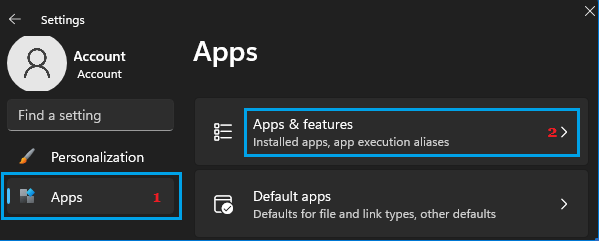
2. 在"应用和功能"页面,点击"选择获取应用的位置"旁边的下拉箭头,选择"任何来源"或"安装非 Microsoft 应用时发出警告"。
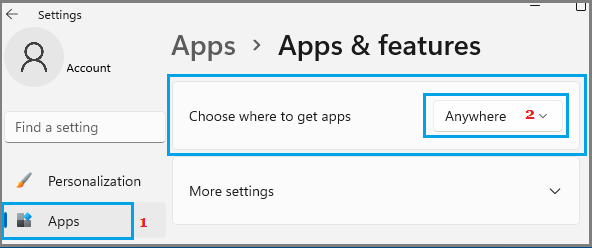
完成后,应该就能在电脑上安装 Google Chrome 了。
Windows 10:进入"设置" > "应用" > "应用和功能",在右侧选择"任何来源"或"安装非 Microsoft 应用时发出警告"。
3. 重新安装 Google Chrome
如果看到"Google Chrome is already installed on your computer"(Chrome 已安装在电脑上)的提示,解决办法是先卸载电脑上损坏的 Chrome,再安装最新版本。
关于卸载并重新安装的步骤,可参考本站的《如何在电脑和 Mac 上重装 Google Chrome》一文。
4. 删除 Chrome 客户端注册表项
如果看到"Can't find installer applications on Windows"(找不到安装程序)的提示,解决办法是从注册表中删除与 Chrome 相关的项。
1. 右键点击"开始"按钮,选择"运行"。
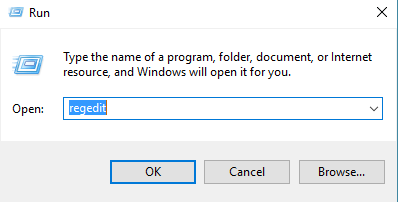
2. 在"运行"窗口中输入 regedit,然后点击"确定"。
3. 在注册表编辑器中,导航到 HKEY_LOCAL_MACHINE\SOFTWARE\WOW6432Node\Google\Update\Clients。
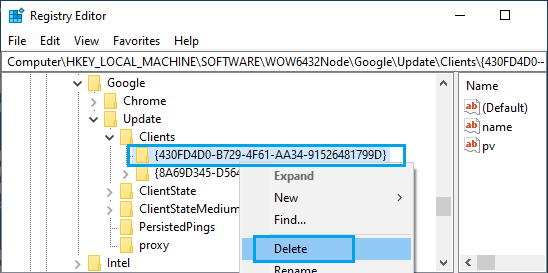
右键点击 430FD4D0-B729-4F61-AA34-91526481799D 文件夹,选择"删除"。
4. 关闭注册表编辑器,然后重新尝试下载并安装 Google Chrome。
5. 启用后台智能传输服务(BITS)
Windows 电脑上 Chrome 安装失败的另一个原因,是后台智能传输服务(BITS)被禁用了。
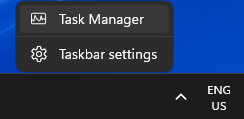
1. 右键点击任务栏,选择"任务管理器"。
2. 在任务管理器窗口中切换到"服务"选项卡,确认"后台智能传输服务"是否正在运行。
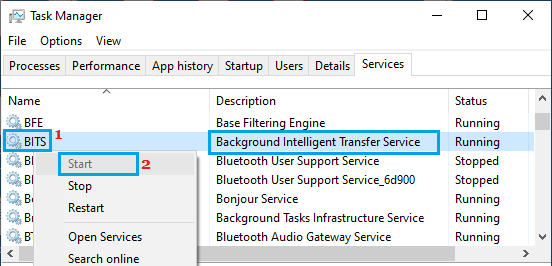
如果后台智能传输服务(BITS)没有运行,右键点击 BITS 并选择"开始"。
标签: Windows 11 Google Chrome 浏览器安装


