Windows 默认使用运营商提供的 DNS 服务器,但你也可以把它换成 Google、Cloudflare、OpenDNS 等公共 DNS,以获得更快的解析速度、更完善的内容过滤和防钓鱼保护。下面介绍两种在 Windows 中修改 DNS 的方法,任选其一即可。
通过网络连接设置修改 DNS
这种方法通过传统的网络属性窗口修改,Windows 10 和 Windows 11 都适用。
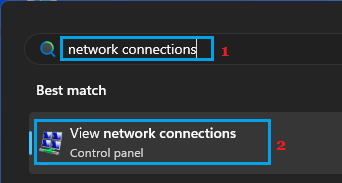
1. 在搜索框输入"网络连接",打开"查看网络连接"。
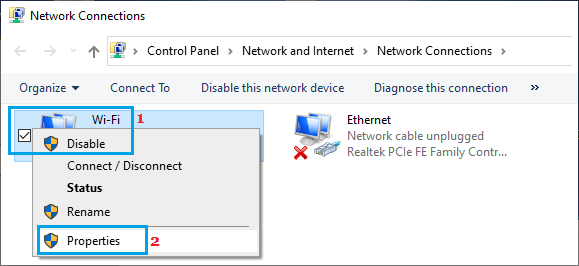
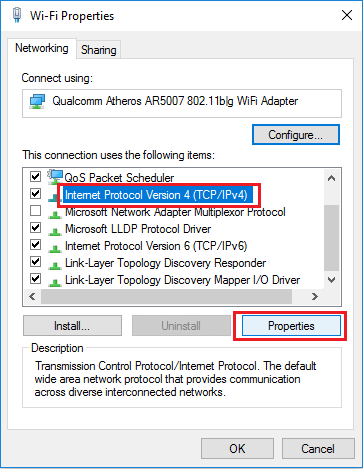
2. 在网络连接窗口中右键点击当前正在使用的网络(Wi-Fi 或以太网),选择"属性"。
3. 在属性窗口中双击"Internet 协议版本 4 (TCP/IPv4)"。
4. 选择"使用下面的 DNS 服务器地址",填入首选和备用 DNS。例如使用 Google 公共 DNS,首选填 8.8.8.8,备用填 8.8.4.4。
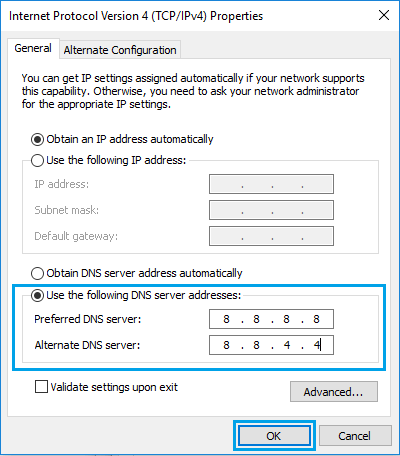
5. 点击确定保存设置,重启电脑后生效。
通过系统设置修改 DNS(Windows 11)
如果你更喜欢使用现代的设置界面,可以按下面的步骤操作。
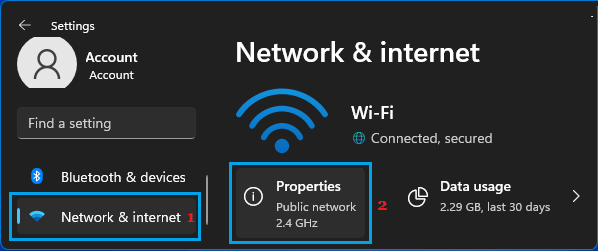
1. 打开"设置 > 网络和 Internet",在右侧点击当前活动网络下方的"属性"。
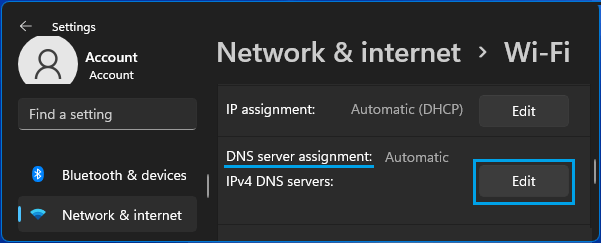
2. 下拉找到"DNS 服务器分配",点击"编辑"。
3. 在弹出的编辑窗口中把"自动 (DHCP)"改为"手动",打开 IPv4 开关,然后填入首选和备用 DNS 地址。使用 Google 公共 DNS 就填 8.8.8.8 和 8.8.4.4;使用 OpenDNS 则填 208.67.222.222 和 208.67.220.220。
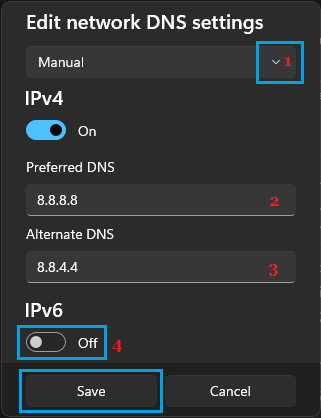
4. 点击"保存"即可完成修改。
版权声明:如无特殊说明,文章均为致知笔记原创内容。欢迎转载学习,转载时请附带原文链接,标明出处。