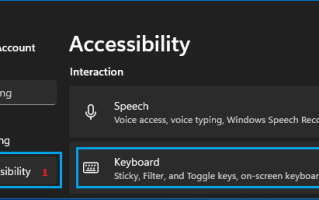
当Windows防火墙拦截了某个你信任的第三方软件(比如浏览器、聊天工具、游戏平台)时,程序会无法联网并弹出错误提示。Windows自带的"Windows安全中心"提供了"允许应用通过防火墙"的白名单功能,把对应程序加进去就能让它正常联网。需要注意的是,如果你的电脑上安装了诺顿等第三方杀毒软件,Windows自带的防火墙设置会被接管,这时需要到该杀毒软件自己的防火墙规则里放行程序。下面介绍两种在Windows 11/10上放行应用的方法。
方法一:通过Windows Defender防火墙放行
这种方式适合直接在防火墙的"允许的应用"列表里勾选程序。建议先尝试打开一次你要放行的软件,让它出现在允许列表中,然后再进行勾选。
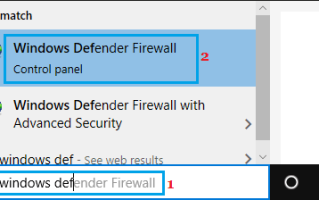
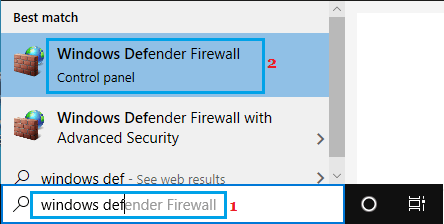
1. 在任务栏搜索框中输入"Windows Defender",在搜索结果中点击"Windows Defender防火墙"。
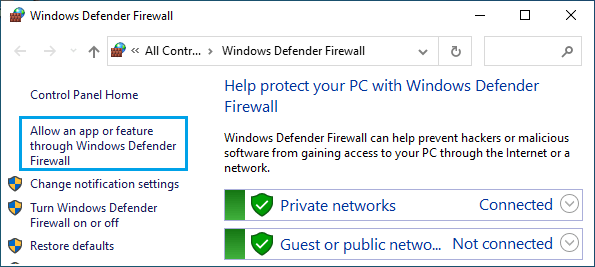
2. 在防火墙窗口左侧,点击"允许应用或功能通过Windows Defender防火墙"这一项。
3. 进入"允许的应用"窗口后,找到你要放行的程序,勾选它前面的小方框;如果需要针对专用网络或公用网络放行,还可以分别勾选对应的列。
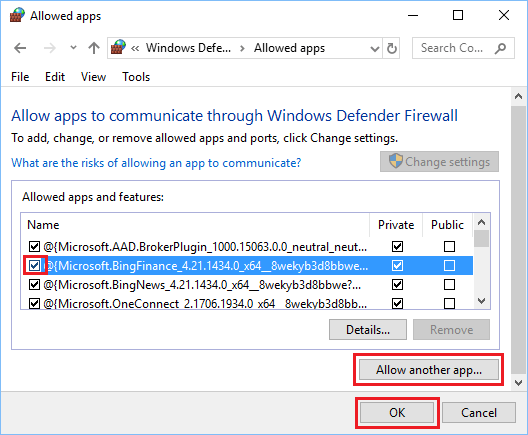
4. 如果列表里找不到你要放行的应用,就点击窗口下方的"允许其他应用"按钮,在弹出的窗口中浏览选中程序,再点击"添加",把它加入列表后再勾选即可。勾选后该程序就能访问网络资源了。
方法二:通过设置应用放行
除了传统的防火墙面板,你也可以从Windows 11/10的"设置"应用进入同样的白名单管理界面。
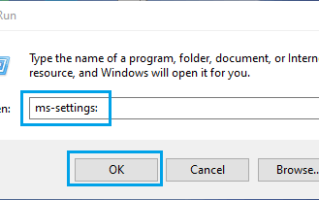
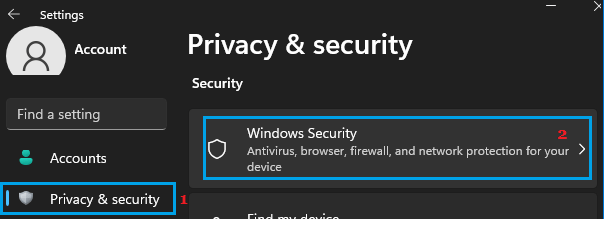
1. 打开"设置",在Windows 11中依次进入"隐私和安全性 > Windows安全中心";Windows 10用户则进入"更新和安全 > Windows安全中心",然后点击打开"Windows安全中心"。
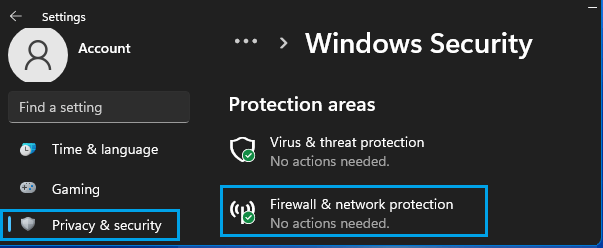
2. 在Windows安全中心窗口中,点击"防火墙和网络保护"。
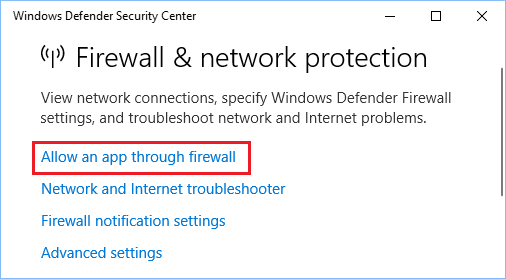
3. 滚动页面到底部,点击"允许应用通过防火墙"这个链接,系统会再次打开允许的应用列表。
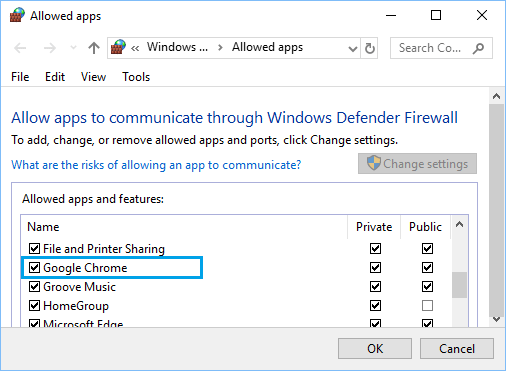
4. 如果你当前登录的不是管理员账户,需要先点击"更改设置"按钮,并输入管理员密码,才能勾选或取消勾选程序。找到目标应用后勾选它,比如把Google Chrome放行到专用和公用网络,最后保存即可。
完成设置后,被拦截的程序就能正常联网了。如果之后出于安全考虑想重新禁止某个程序联网,只需回到同一个界面取消勾选即可。