如果你的MacBook突然开始"自言自语",把屏幕上的内容全部读出来,通常是不小心按到了开启VoiceOver的快捷键。VoiceOver是macOS为视障用户设计的屏幕朗读功能,它会用语音读出屏幕上的文字,并在选中项周围加一条粗黑边框。对于视力正常的用户来说,这会严重干扰正常使用。下面介绍三种关闭和禁用VoiceOver的方法。
用快捷键一键关闭VoiceOver
VoiceOver的开启和关闭共用同一个快捷键。只需按下键盘上的"Command + F5"组合键,即可立即切换VoiceOver的开关状态。第一次按下是开启,再按一次就是关闭。
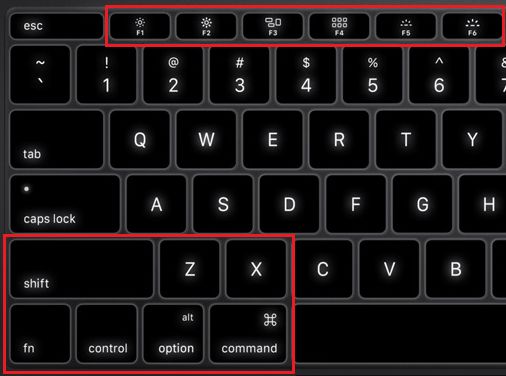
如果你的MacBook键盘上的F5键需要配合fn键使用,则需要按"Command + fn + F5"。
通过系统偏好设置关闭VoiceOver
如果快捷键无效,可能是该快捷键被禁用了。这时可以通过系统设置来关闭:
1. 点击屏幕顶部菜单栏的苹果图标,选择"系统偏好设置"。
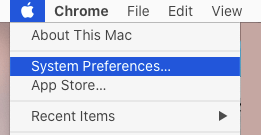
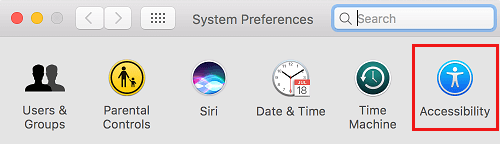
2. 在系统偏好设置窗口中,点击"辅助功能"图标。
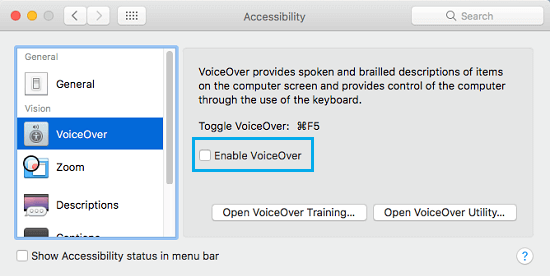
3. 在左侧栏中选择"VoiceOver",然后取消勾选"启用VoiceOver"选项即可。
彻底禁用VoiceOver快捷键防止误触
为了避免以后再不小心按到快捷键把VoiceOver打开,可以把这个快捷键彻底禁用掉:
1. 同样打开"系统偏好设置"—"辅助功能"。
2. 在左侧栏中选择"通用"标签,取消勾选"VoiceOver"对应的快捷键选项。
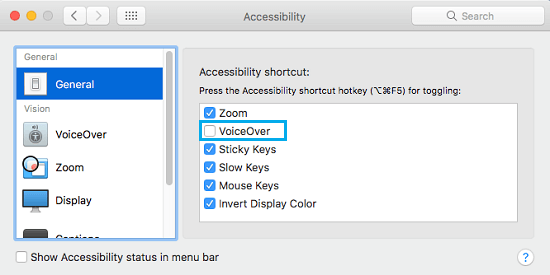
设置完成后,"Command + F5"将不再生效,从根本上杜绝了误触开启VoiceOver的可能。
版权声明:如无特殊说明,文章均为致知笔记原创内容。欢迎转载学习,转载时请附带原文链接,标明出处。