
Windows 有时不会自动连接已保存的 Wi-Fi 网络,需要手动点击连接。这通常是自动连接设置被关闭、网络配置文件损坏或 WLAN 服务异常导致的。
Windows 不自动连接 Wi-Fi 的解决方法
1. 检查自动连接设置
1. 点击任务栏右下角的网络图标。
2. 点击你要连接的 Wi-Fi 名称旁边的箭头。
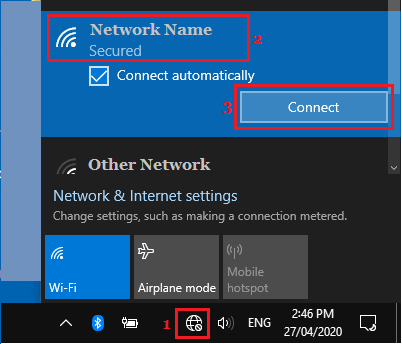
3. 勾选"自动连接"选项。
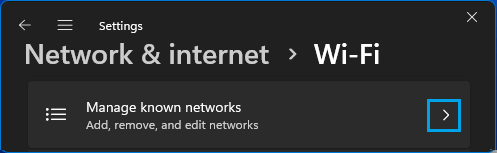
4. 然后再点击连接。
2. 重置 WLAN 自动连接
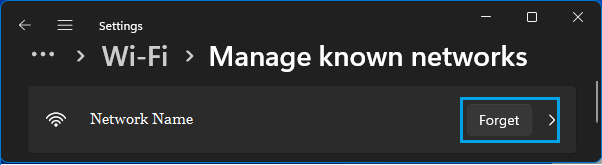
1. 打开设置 → 网络和 Internet → Wi-Fi。
2. 点击"管理已知网络"。
3. 点击你的 Wi-Fi 名称,选择"属性"。
4. 确认"自动连接范围"设置为"当此网络在范围内时自动连接"。
3. 运行网络疑难解答
1. 打开设置 → 系统 → 疑难解答 → 其他疑难解答。
2. 点击"网络适配器"旁边的"运行"。
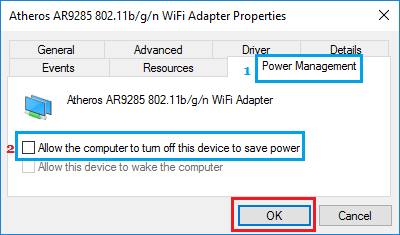
3. 按提示完成修复。
4. 重启 WLAN 自动配置服务
1. 按 Win + R,输入 services.msc,按回车。
2. 找到"WLAN AutoConfig"服务。
3. 右键点击选择"重新启动"。
5. 删除并重新添加网络
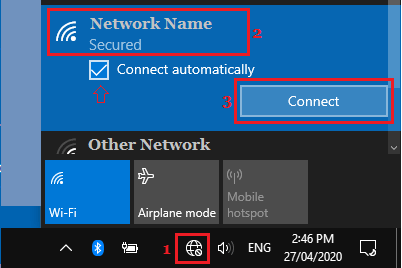
1. 在"管理已知网络"页面,点击你的 Wi-Fi 名称,选择"忘记"。
2. 然后重新连接该 Wi-Fi,输入密码,勾选"自动连接"。
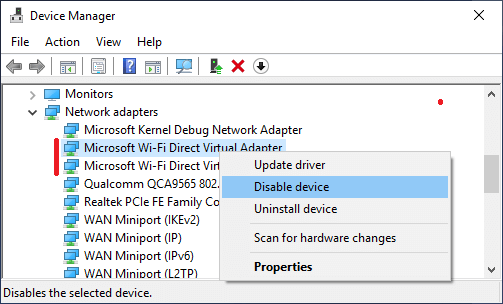
6. 更新无线网卡驱动
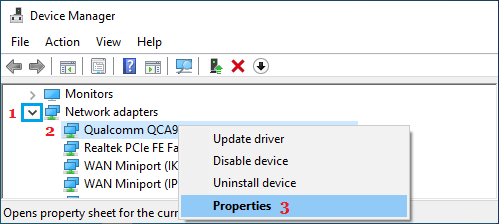
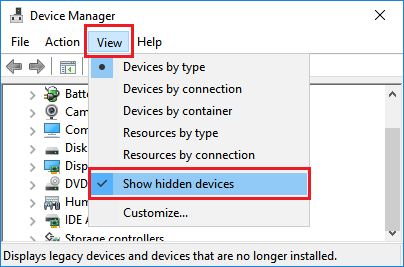
1. 右键开始按钮,选择"设备管理器"。
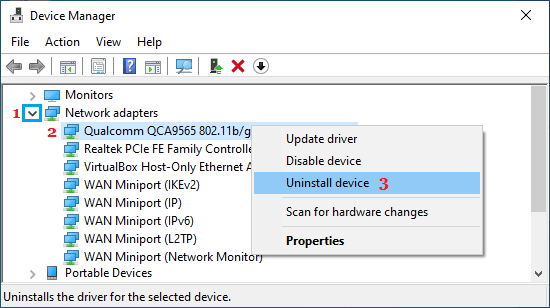
2. 展开"网络适配器"。
3. 右键点击无线网卡,选择"更新驱动程序"。
0
4. 选择"自动搜索驱动程序",按提示完成安装后重启电脑。
版权声明:如无特殊说明,文章均为致知笔记原创内容。欢迎转载学习,转载时请附带原文链接,标明出处。





