Windows电脑的时区通常在初次开机设置时,根据你选择的国家或地区自动确定。系统设置完成后,会自动通过互联网上的Windows时间服务(W32Time)同步日期和时间,并在任务栏上准确显示。
出差或搬家到其他地区后,电脑本应根据新位置自动切换时区并显示正确时间。如果这一功能没有生效,你可以手动更改时区,或者开启定位服务让系统根据物理位置自动调整时区。下面分别介绍操作方法。
在Windows 11中手动更改时区
任何时候你都可以按照下面的步骤,手动在电脑上设置正确的时区。
1. 按下 Win + I 组合键,打开Windows设置。
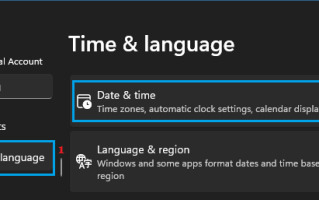
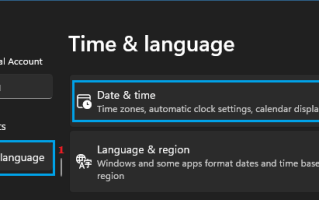
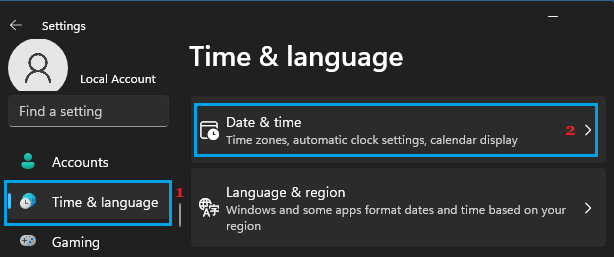
2. 在设置窗口左侧选择"时间和语言",然后在右侧点击"日期和时间"选项。
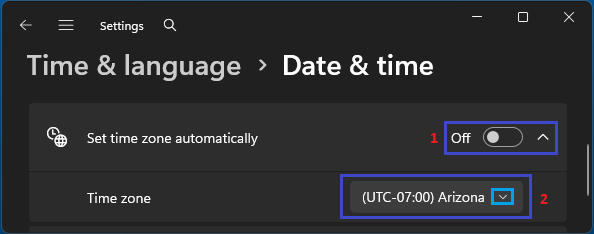
3. 在"日期和时间"页面中,先关闭"自动设置时区"开关,然后点击"时区"旁边的下拉箭头,根据你所在地区选择正确的时区。
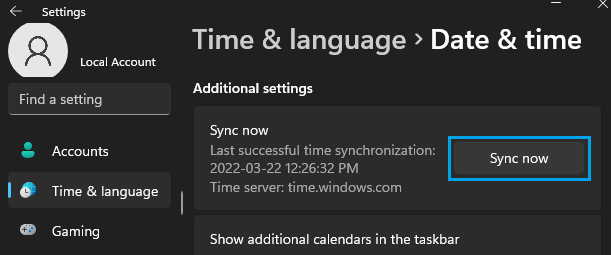
4. 仍在该页面,滚动到"其他设置"区域,点击"立即同步"按钮。
这样系统会立即连接Windows时间服务器,重新校准并设置准确的时间。
开启定位服务自动切换时区
另一种更省心的方式,是让电脑根据自身所在位置自动更改时区,适合经常跨时区出差的用户。
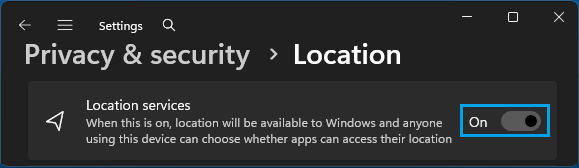
1. 打开"设置",依次进入"隐私和安全性",将"定位服务"的开关拨到"开"的位置。
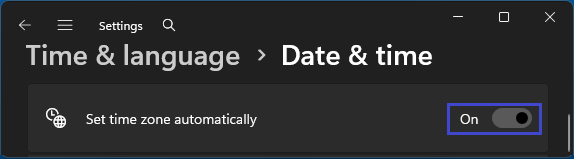
2. 随后回到"时间和语言"中的"日期和时间"页面,将"自动设置时区"开关也拨到"开"的位置。
完成设置后,当你带着电脑在不同时区之间移动时,系统就会根据实际地理位置自动切换到对应时区。
在Windows 10中更改时区
如果你使用的是Windows 10系统,可以按照下面的步骤更改时区。
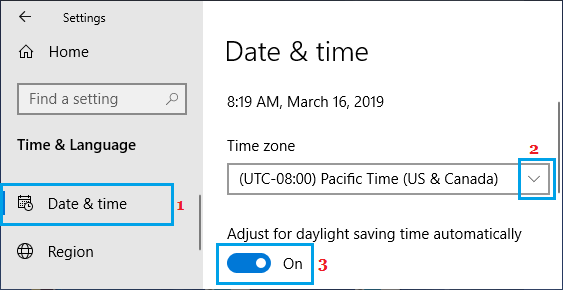
1. 打开"设置",进入"时间和语言"。
2. 在左侧选择"日期和时间",在右侧找到"时区"下拉菜单,选择适合你所在地区的时区。
如果你所在的国家或地区实行夏令时,请将"自动调整夏令时"开关打开。
3. 最后点击"立即同步"按钮,让系统根据新时区设置出最准确的日期和时间。