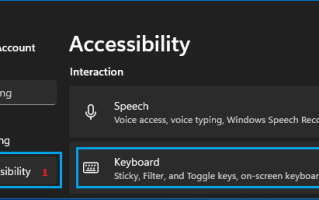
Windows默认的网络策略是:一旦插上网线连接以太网,就自动关闭Wi-Fi,让有线网络优先。但如果你的电脑插上网线后Wi-Fi依然连着,系统就会同时存在两条网络连接,既可能因Wi-Fi与以太网冲突而出现网络不通,也可能让设备通过不安全的Wi-Fi被访问,带来安全隐患。出现这种情况,通常是网卡的"有线连接时自动禁用无线"这一默认选项被关掉了,只要把它改回来即可。需要注意的是,这个功能要求无线网卡本身支持。
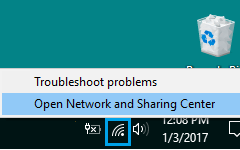
打开网络和共享中心
先确保电脑已经连上Wi-Fi,然后按下面的步骤把网卡的自动切换功能打开。
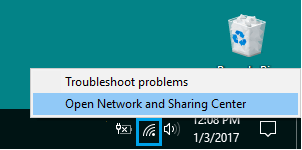
1. 右键点击任务栏右下角的无线网络图标,在弹出的菜单中选择"网络和Internet设置"或"打开网络和共享中心"。如果任务栏上找不到无线图标,可以在系统托盘的折叠区里找。
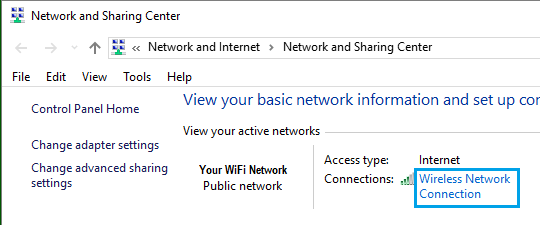
2. 在"网络和共享中心"窗口中,点击当前正在使用的"Wi-Fi"活跃连接。
进入无线网卡高级属性
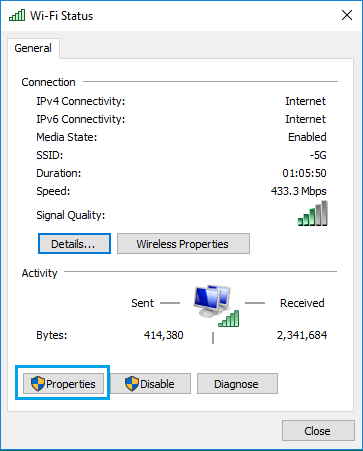
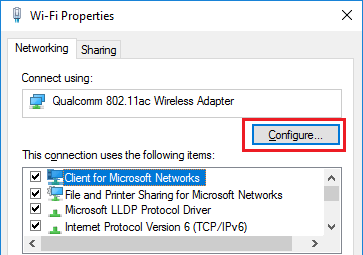
3. 在弹出的Wi-Fi状态窗口中,点击"无线属性"按钮,打开无线网络属性面板。
4. 切换到"安全"或"连接"选项卡附近,找到并点击"设置"或"配置"按钮(具体位置在无线网卡名称下方),进入网卡的属性配置窗口。
开启"有线连接时禁用无线"
5. 在网卡属性窗口中切换到"高级"选项卡,在属性列表里找到"有线连接时禁用无线"(Disable Upon Wired Connect)这一项,把它右侧的值改为"启用",然后点击"确定"保存。
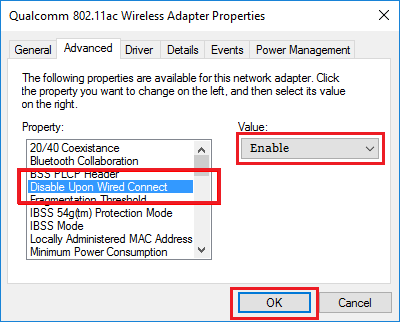
设置完成后,以后只要把网线插到电脑上,系统就会自动断开Wi-Fi,优先使用有线网络;拔掉网线后,Wi-Fi又会自动恢复连接。
需要提醒的是:如果在高级属性列表里根本看不到"有线连接时禁用无线"这一项,说明你电脑的无线网卡不支持该功能,这种情况下只能手动切换Wi-Fi开关,或者考虑更换一块支持此功能的网卡。
版权声明:如无特殊说明,文章均为致知笔记原创内容。欢迎转载学习,转载时请附带原文链接,标明出处。