
Windows 电脑上的"注册表编辑器"是一个内置的图形化工具,用于查看、编辑和管理 Windows 注册表——Windows 正是把系统设置,以及已安装应用、程序和硬件的相关信息都存放在注册表里。
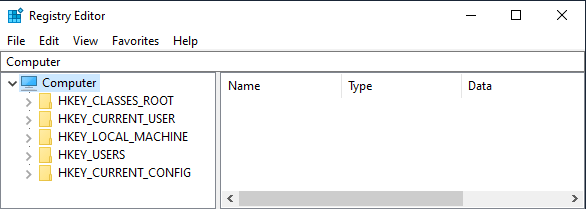
打开注册表编辑器后,你会看到一个类似文件资源管理器的界面:左侧是导航窗格,显示注册表项(文件夹);右侧则是注册表值(文件)。
打开 Windows 11/10 注册表编辑器
当你要排查故障,或对电脑做出某项在"设置""控制面板"等常规工具中无法完成的更改时,就可能需要打开注册表编辑器。
打开注册表编辑器并不难,但你要知道:编辑注册表时一旦出错,就可能影响电脑正常运行,甚至导致设备无法使用。
因此,在对注册表文件做任何修改之前,建议先备份注册表。
1. 通过运行命令打开注册表编辑器
在 Windows 电脑上,最简单的方法是运行 regedit 命令。
1. 右键点击"开始"按钮,选择"运行"。
2. 在"运行"窗口中输入 regedit,然后点击"确定"。
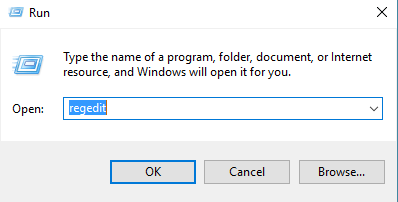
3. 随后立即进入"注册表编辑器"界面,你可以在这里导航到注册表中的任意位置。
提示:如果你习惯使用快捷键,可以直接按 Windows + R 调出"运行"窗口。
2. 通过 Windows 搜索打开注册表编辑器
另一种简单方法是利用 Windows 搜索功能。
在 Windows 搜索框中输入"注册表编辑器",然后在搜索结果中点击"注册表编辑器"应用。
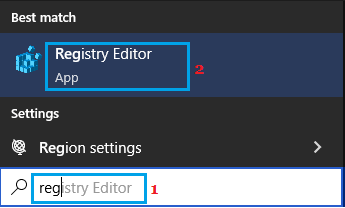
点击后,注册表编辑界面会立即在你的电脑上打开。
3. 通过命令提示符或 PowerShell 打开
你也可以使用 Windows 自带的命令提示符或 PowerShell 来打开注册表编辑器。
1. 右键点击"开始"按钮,选择"PowerShell(管理员)"。
2. 在 PowerShell 窗口中输入 regedit 并按回车键。
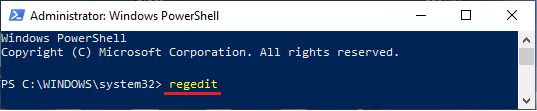
提示:同样的命令也可以在命令提示符中使用,用来打开注册表编辑器。
标签: Windows 11 注册表编辑器 系统工具


