
上周日,我从朋友的电脑往 U 盘里拷贝几个文件时,遇到了一个错误提示:文件 Ubuntu.vdi 太大,无法复制到目标文件系统。我的 U 盘容量是 16GB(实际可用 14.9GB),而这个文件只有 6.87GB。
打开 U 盘属性查看剩余空间后我才明白:这个 U 盘是用 FAT32 文件系统格式化的,这正是报错的原因。
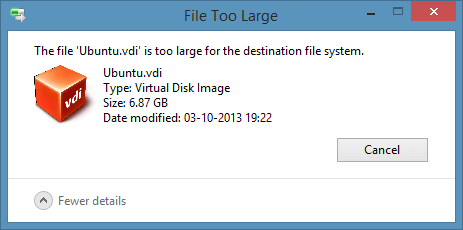
可能还有人不知道:FAT32 格式的驱动器无法容纳超过 4GB 的单个文件,哪怕驱动器的实际容量远大于 4GB。当你尝试复制超过 4GB 的文件时,Windows 就会弹出"文件'xxx'太大,无法复制到目标文件系统"的错误。
简单来说,如果你有一个 5GB 大小、名为 XYZ 的文件想拷到 FAT32 格式的驱动器上,要么用压缩软件把它分割成两个文件,要么把驱动器格式化为 NTFS 文件系统后再传输。
如果你不知道怎么把驱动器从 FAT 转换为 NTFS 文件系统,可以按照下面两种方法之一操作。
方法一:通过格式化转换为 NTFS
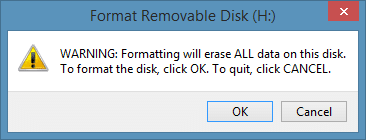
1. 先备份 U 盘里的所有重要文件,因为转换文件系统的过程中,驱动器上的所有数据都会被清除。
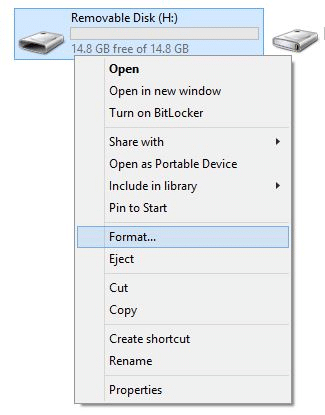
2. 打开"计算机"(Windows 8.1 中为"这台电脑"),右键点击要转换为 NTFS 的 U 盘,然后点击"属性"(Properties)。
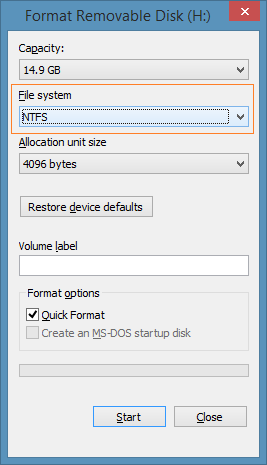
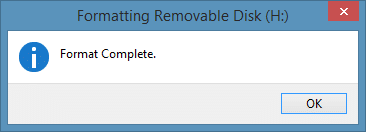
3. 在属性对话框中,展开"文件系统"(File system)下拉菜单,选择 NTFS,然后点击"开始"(Start)按钮,将 U 盘格式化为 NTFS。完成后屏幕上会显示"格式化完毕"(Format complete)的提示。
看到确认对话框时点击"确定"即可。
方法二:用命令提示符把驱动器格式化为 NTFS
(如果上面的方法行不通,可以使用此方法)
1. 以管理员身份打开命令提示符。Windows 7 用户:打开开始菜单,输入 CMD,然后同时按 Ctrl + Shift + Enter 组合键,即可以管理员身份运行命令提示符。
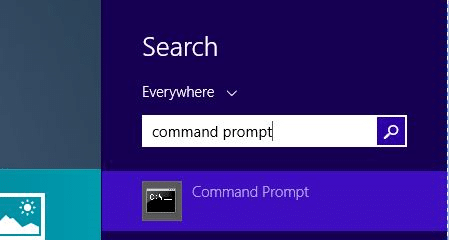
Windows 8/8.1 用户:切换到开始屏幕,输入 Command Prompt,然后同时按 Ctrl + Shift + Enter 组合键打开提升权限的命令提示符。详细操作可参考"Windows 8.1 中以管理员身份打开命令提示符的 4 种方法"教程。
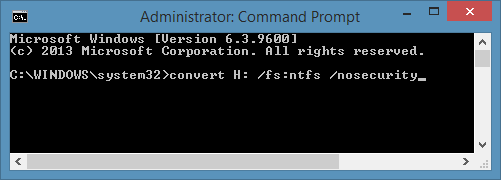
2. 打开管理员命令提示符后,输入以下命令并按回车:
convert X: /fs:ntfs /nosecurity
注意把命令中的"X"替换成你 U 盘的盘符。
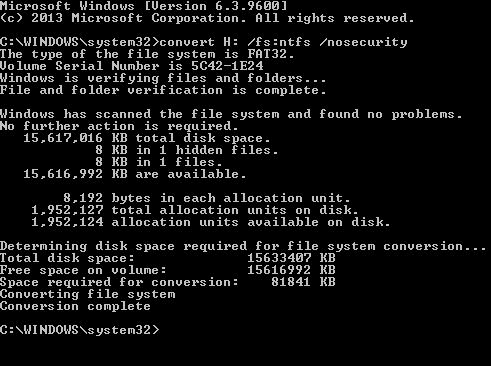
完成后会看到"Conversion complete"(转换完成)的提示,关闭命令提示符即可。搞定!
如果你还想了解如何把移动硬盘格式化为 FAT32 文件系统,可以参考相关教程。


