
随着你不断用 iPhone 拍照,手机存储迟早会达到上限,之后你将无法继续拍照,除非你把照片传输到电脑、外接存储盘或云存储服务来释放空间。
把 iPhone 照片传输到外接存储盘的另一个原因,是除了 iCloud 照片备份(如果你在使用)之外,再为照片创建一份本地备份。
将 iPhone 照片传输到外接硬盘
把 iPhone 照片传输到外接存储盘最简单的方法,是将设备连接到 Windows 电脑,然后使用文件资源管理器把选中的照片拖拽到存储盘中。
另一种传输方式,是使用 Windows 电脑自带的"照片"应用。
1. 使用文件资源管理器传输 iPhone 照片到外接硬盘
如前所述,使用文件资源管理器是把 iPhone 照片传输到外接存储盘最简便的方法。
1. 将 iPhone 连接到电脑,并输入锁屏密码解锁 iPhone。
2. 如果弹出提示,点击"允许"以授权电脑访问 iPhone。
3. 打开"文件资源管理器",依次进入"此电脑">"iPhone">"Internal Storage",打开 DCIM 文件夹。
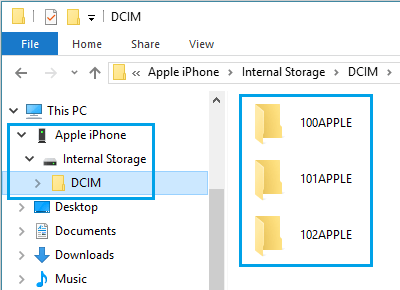
4. 进入 DCIM 文件夹后,选中 Apple 文件夹,右键点击所选文件夹,点击"复制"。
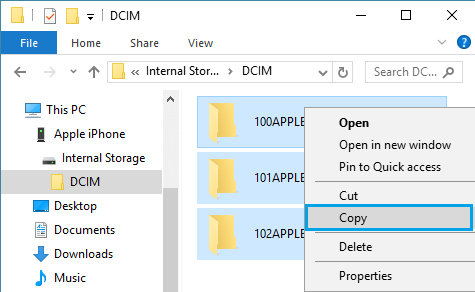
注意:Apple 文件夹中存放的是 iPhone 本机照片,而 iCloud 文件夹中存放的是 iCloud 照片。
5. 复制完照片文件夹后,进入外接硬盘,将复制的文件夹粘贴到外接硬盘中。
根据 iPhone 上照片的大小,将全部照片从 iPhone 复制到外接存储盘可能需要 30 秒到几分钟不等。
2. 使用"照片"应用传输 iPhone 照片到外接硬盘
你可以使用 Windows 电脑上自带的"照片"应用,将所有或选中的 iPhone 照片导出到外接硬盘。
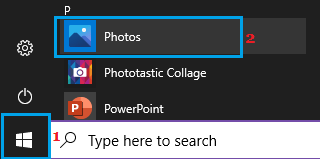
1. 将 iPhone 连接到电脑,并打开"照片"应用。
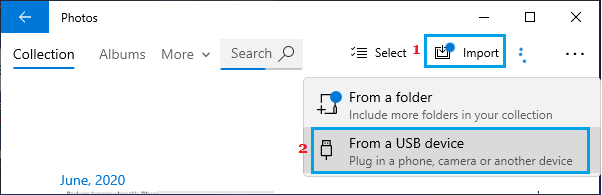
2. 进入"照片"应用后,选择"导入"选项卡,在下拉菜单中点击"从 USB 设备"。
3. 在下一个界面中,选择你的 iPhone。
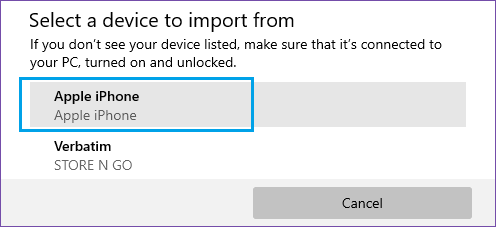
4. 在下一个界面中,点击"导入设置"选项。
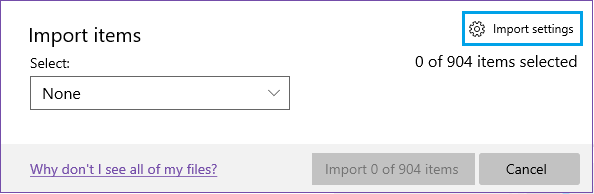
5. 在下一个界面中,点击"更改导入目标位置"链接。
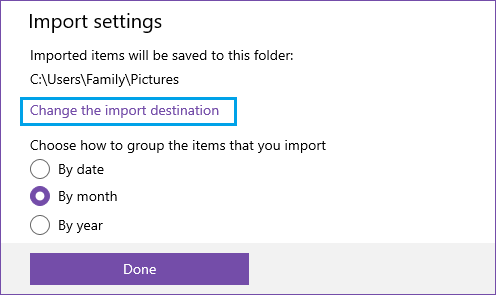
6. 在下一个界面中,选择连接到电脑的外接硬盘,然后点击"将此文件夹添加到图片"按钮。
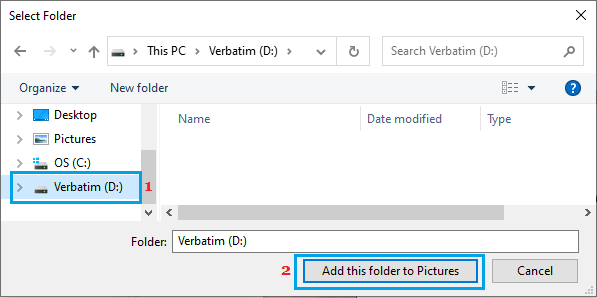
7. 在下一个界面中,使用下拉箭头选择"所有项目",然后点击"导入所选项目"按钮,将选中的所有 iPhone 照片传输到外接硬盘。
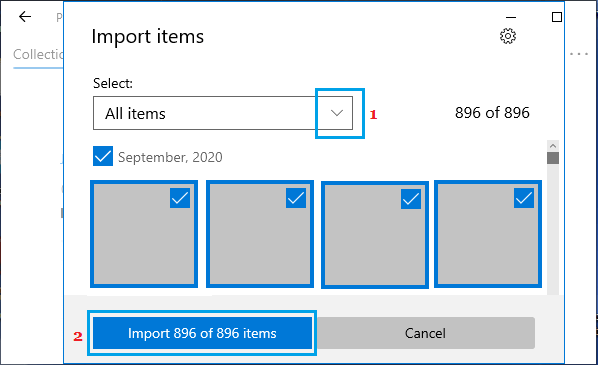
注意:此时你可以取消勾选不需要导入的照片(如有需要)。


