
当您从非管理员用户帐户打开常规命令提示符时,您只能执行不需要管理员权限的命令。然而,这并不一定意味着您需要登录管理员帐户才能执行需要管理员权限的命令。
您可以从任何非管理员帐户中以管理员身份运行命令提示符,并使用本指南下面提供的多种方法来执行需要管理员权限的命令。
在非管理员帐户中以管理员身份打开命令提示符的方法
快速检查"命令提示符"是否以管理员身份运行的方法是查看命令提示符窗口的标题,标题应明确显示"管理员:命令提示符"。
您可以在下面找到在 Windows 计算机上以管理员身份打开命令提示符的不同方法,即使您没有登录管理员帐户也是如此。
1. 以管理员身份运行命令提示符
您可以通过以下步骤,从任何非管理员帐户中以管理员身份运行命令提示符。
1. 在搜索栏中输入 CMD,右键单击搜索结果中的命令提示符,然后选择以管理员身份运行选项。
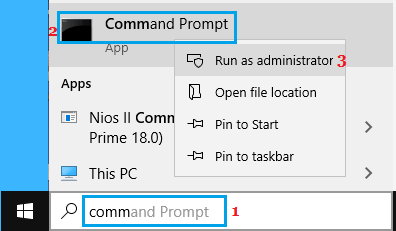
2. 出现提示时,输入您的管理员密码以管理员身份打开命令提示符。
3. 输入管理员密码并点击下一步后,您将进入命令提示符界面。
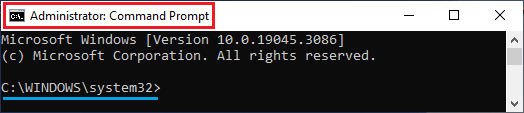
如上图所示,命令提示符界面被标记为"管理员:命令提示符",这确认您正在以管理员权限运行命令提示符。
另一个迹象是您将位于 C:\Windows\System32 目录中,而不是 C:\Users[帐户名]。
2. 使用运行命令以管理员身份打开命令提示符
另一种以管理员身份运行命令提示符的方法是使用运行命令。
1. 右键单击开始按钮,然后点击运行。
2. 在"运行"窗口中,输入 CMD,然后按 Ctrl+Shift+Enter 键以管理员身份打开命令提示符。
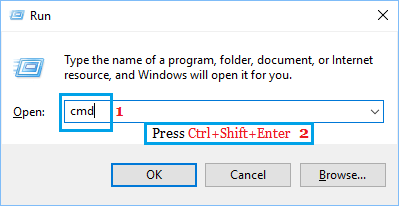
3. 命令提示符打开后,您将能够运行需要管理员权限的命令。
3. 从开始菜单以管理员身份打开命令提示符
以管理员权限打开命令提示符的步骤略有不同,具体取决于您计算机上安装的 Windows 操作系统版本。
如果您使用的是 Windows 11,您只能从开始菜单打开终端或 PowerShell。但是,终端打开后,您可以切换到命令提示符。
1. 右键单击开始按钮,然后点击终端(管理员)。
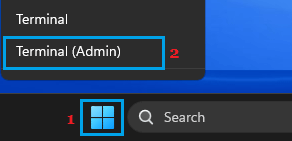
2. 在终端窗口中,点击 + 图标旁边的向下箭头,然后选择命令提示符选项。
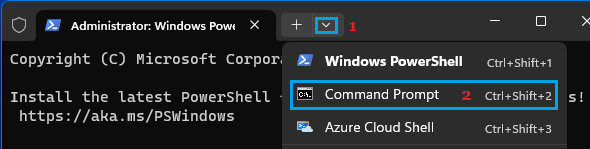
这将在您的计算机上打开一个具有管理员权限的命令提示符。
如果您使用的是 Windows 10,您应该可以通过右键单击开始按钮并选择命令提示符(管理员)选项来打开命令提示符。
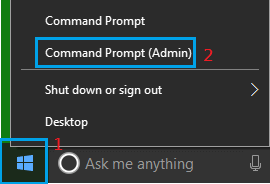
如果右键菜单中没有命令提示符选项,请前往设置 > 个性化 > 任务栏,然后关闭将命令提示符替换为 PowerShell选项。
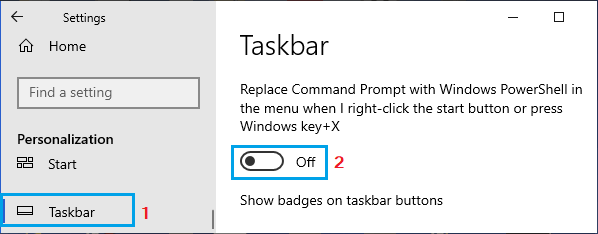
之后,您将在右键菜单中找到命令提示符和命令提示符(管理员)两个选项。


