
不少上网本、笔记本用户都嫌屏幕太小,喜欢把电脑连接到大尺寸外接显示器上观看高清视频和电影,体验会好很多。
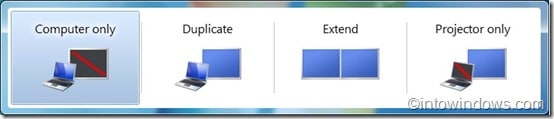
连接方式取决于笔记本和外接显示器上有哪些接口。近两三年生产的笔记本大多配有 HDMI 接口,同时还保留了传统的 VGA 接口,都可以用来连接外部显示设备。
如果笔记本有 HDMI 接口而显示器只有 VGA 接口(或相反),就需要购买一个 HDMI 转 VGA 的转接器。
好消息是,在 Windows 7 上连接并启用外接显示器非常简单,不需要折腾任何高级设置。按下面的步骤操作即可。
笔记本连接外接显示器的步骤
1. 用 VGA 或 HDMI 线把安装了 Windows 7 的笔记本与外接显示器连接起来。
2. 分别打开笔记本和外接显示器的电源。
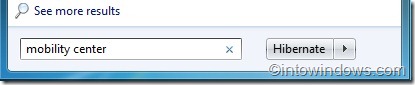
3. 等 Windows 7 启动完成后,在开始菜单搜索框中输入 Mobility Center 并回车,打开 Windows 移动中心。
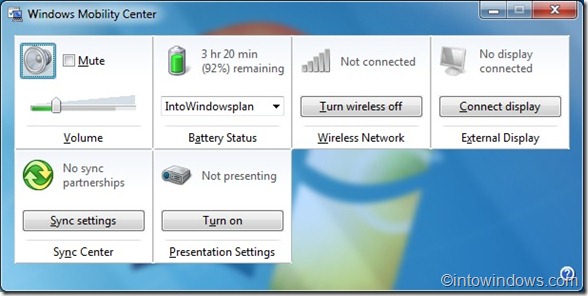
4. 如果连接正常,移动中心的"外接显示器"区域会显示 Display connected(显示器已连接)字样。点击 Connect display(连接显示器)按钮,外接显示器上就会显示你的 Windows 7 桌面了。
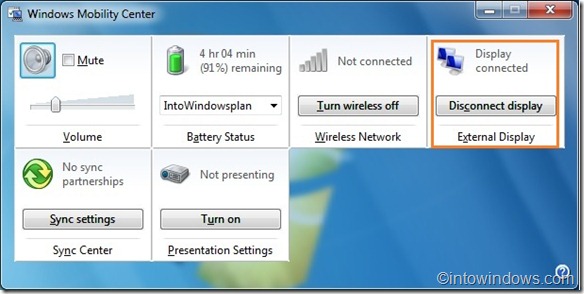
5. 需要断开时,点击移动中心中的断开按钮即可。在外接显示器处于连接和启用状态时,还可以按 Windows + P 快捷键在各个显示模式之间快速切换。
版权声明:如无特殊说明,文章均为致知笔记原创内容。欢迎转载学习,转载时请附带原文链接,标明出处。


