
很多 Mac 用户为了使用只支持 Windows 的游戏和软件,会借助 Boot Camp 助手在 Mac 上安装 Windows 双系统。
用 Boot Camp 助手给 Mac OS X 硬盘分区并安装 Windows 的过程相当简单:它不仅能帮你划分出安装 Windows 的分区,还能制作可引导的 U 盘安装盘,安装完成后还会自动装好全部驱动程序。
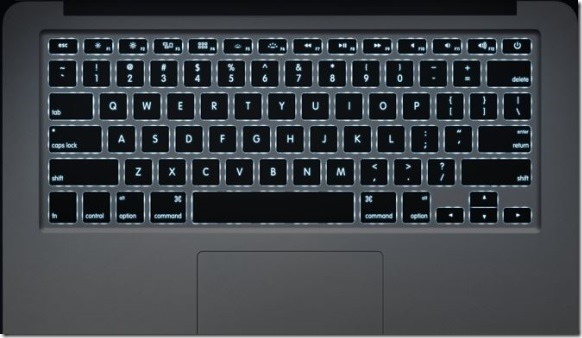
通过 Boot Camp 安装 Windows 后,Mac 的各项硬件都能正常工作。你可能已经知道,此时 Command 键相当于 Windows 键,Option 键充当 Alt 键。
但在 MacBook Pro 或 MacBook Air 上用了一段时间 Windows 后,你会发现 Delete 键在默认设置下"删不了东西":按下它只能退格,选中文件再按 Delete,文件并不会被删除。
当然,你可以右键点击文件再选"删除",但要碰触控板,总不如直接用键盘顺手。
用 Function + Delete 组合键删除文件
其实 MacBook Pro 和 Air 的 Delete 键在 Windows 下也是可以删除文件的,方法很简单:先选中要移入回收站的文件,然后同时按下 Function 和 Delete 键即可。
举例来说,要删除某个文件,先选中它,再按 Function + Delete 组合键,文件就会被移入回收站。
注意:如果你使用的是带数字小键盘的 Apple 键盘、Apple Pro 键盘或 Apple USB/无线键盘,直接按 Delete 键就能把文件移入回收站,无需组合键。上述方法只适用于 MacBook Pro 和 Air 机型。
另外一个小技巧:右键点击任务栏系统托盘中的 Boot Camp 图标,选择 Boot Camp Help(Boot Camp 帮助),在左侧导航中打开 Using Windows on your Mac,再点击 PC key commands,就能查看 Mac 上运行 Windows 时的全部快捷键对照表。


