定期备份 iPhone 可以防止数据丢失。除了 iCloud,你还可以把完整备份存到电脑上。以下是两种方法。
用 iCloud 无线备份
1. 打开设置 → 顶部 Apple ID → iCloud → iCloud 云备份。

2. 打开「同步此 iPhone」开关,点击「立即备份」。
3. 保持 Wi-Fi 连接,直到备份完成。
备份 iPhone 到 Windows 电脑
1. 在电脑上下载安装最新版 iTunes。
2. 用数据线连接 iPhone 和电脑,解锁手机并点击「信任此电脑」。
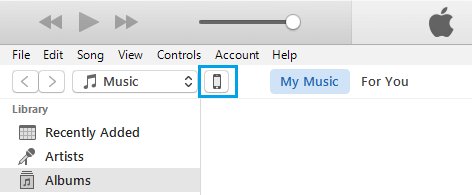
3. 在 iTunes 中点击设备图标,选择「摘要」。
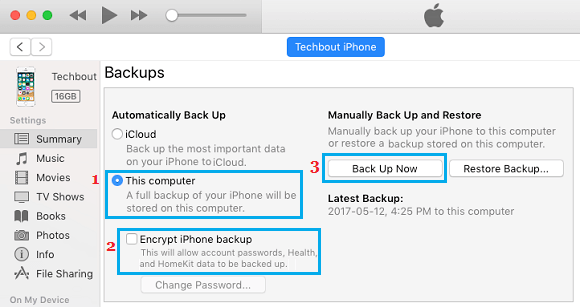
4. 在「备份」部分选择「此电脑」,勾选「加密本地备份」(可选,建议设置密码)。
5. 点击「立即备份」,等待进度完成。
备份 iPhone 到 Mac
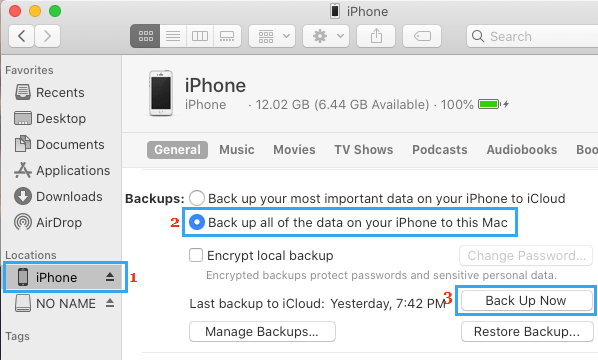
1. 用数据线连接 iPhone 到 Mac,打开访达。
{IMG5}2. 在侧边栏选择你的 iPhone。
{IMG6}3. 在「通用」选项卡中选择「在此 Mac 上备份 iPhone」。
4. 建议勾选「加密本地备份」,设置密码后点击「立即备份」。
验证备份是否成功
1. Windows 上在 iTunes 编辑 → 偏好设置 → 设备中查看备份列表。
{IMG7}2. Mac 上在访达 iPhone 页面查看最新备份时间。
3. 确认备份时间正确、文件完整,之后需要时可以随时恢复。
版权声明:如无特殊说明,文章均为致知笔记原创内容。欢迎转载学习,转载时请附带原文链接,标明出处。