
大多数笔记本、上网本和平板用户都知道 Windows 7 的默认电源计划。系统默认提供了三种电源计划:节能、平衡和高性能,你可以通过修改睡眠模式和显示设置来编辑它们。
在"电源选项"的"编辑计划设置"中点击"更改高级电源设置",还能进一步调整更多高级选项。不过,尽管 Windows 提供了这么多自定义电源计划的方式,却不允许你重命名这些默认电源计划。
虽然随时可以新建一个计划并随意命名,但如果能把默认电源计划改成自己想要的名字,岂不是更方便?
好消息是,通过在管理员命令提示符中执行几条命令,Windows 7 的默认电源计划其实是可以重命名的。
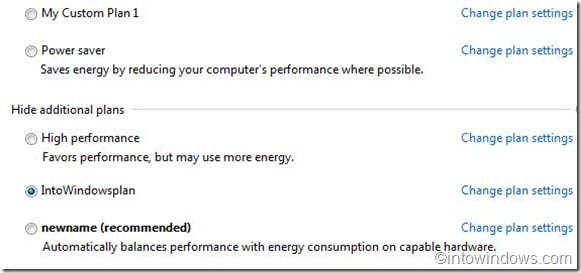
如果你想重命名这些电源计划,下面就介绍用一条简单命令完成的方法。
用命令提示符重命名电源计划
1. 以管理员身份打开命令提示符:在开始菜单搜索框中输入 cmd,然后按 Ctrl + Shift + Enter;也可以依次打开"所有程序 → 附件",右键点击"命令提示符"并选择"以管理员身份运行"。
2. 输入 Powercfg List 并回车,查看现有的电源计划及其对应的 GUID。

3. 输入以下命令并回车,即可重命名电源计划:
Powercfg –Changename GUID Newname
把命令中的 GUID 替换为上一步查到的电源计划 GUID,Newname 替换为你想要的名字。例如:

4. 完成后关闭命令提示符即可,新的名称会立即显示在电源选项中。
版权声明:如无特殊说明,文章均为致知笔记原创内容。欢迎转载学习,转载时请附带原文链接,标明出处。


