
哇!真不敢相信我的眼睛,Windows 7 里居然还保留着快速启动栏(Quick Launch Bar)!
太神奇了!我们都知道 Windows 7 已经不再默认提供快速启动栏,但微软怎么会为了美化 Superbar 就去掉这么好用的功能呢?还好微软在 Windows 7 中保留了它。
我在研究 Windows 7 安装盘时发现了这个惊喜,同时也很纳闷,为什么有些博主说快速启动栏已经被「锁定到任务栏(Pin to taskbar)」取代了!
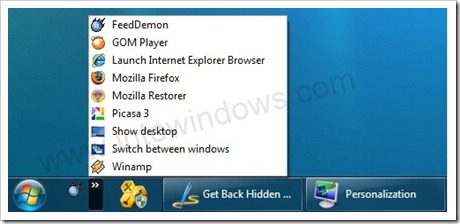
按照以下步骤,就能在 Windows 7 中找回快速启动栏。
1. 先打开资源管理器(计算机)。点击「组织(Organize)> 文件夹和搜索选项(Folder and search options)」,切换到「查看(View)」选项卡,然后进行以下操作:

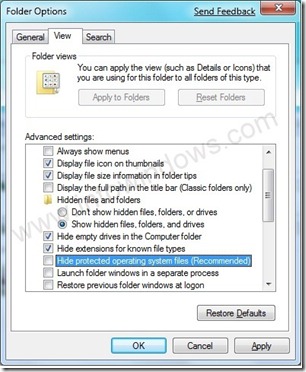
- 勾选「显示隐藏的文件、文件夹和驱动器(Show hidden files, folders, or drives)」。
- 取消勾选「隐藏受保护的操作系统文件(Recommended)(Hide protected operating system files)」。
- 点击「应用(Apply)」。
3. 接下来回到桌面。在 Superbar(任务栏)上点击右键,选择「工具栏(Toolbars)> 新建工具栏(New Toolbar)」,浏览到下面的文件夹:
C:\Users\你的用户名\AppData\Roaming\Microsoft\Internet Explorer
然后选择「Quick Launch(快速启动)」文件夹作为新工具栏。

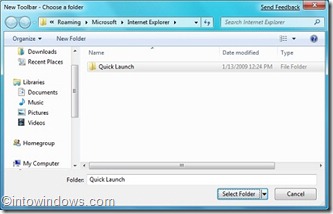
4. 这时新添加的工具栏(快速启动)会出现在任务栏右侧,别担心,我们可以把它移到左边。
5. 再次在 Superbar 上点击右键,取消勾选「锁定任务栏(Lock the taskbar)」。
6. 关闭所有窗口,并把 Superbar(任务栏)上固定的项目全部取消固定(unpin)。
7. 现在把快速启动栏从右侧拖到左侧(可参考下方图片)。




8. 再次在 Superbar 上点击右键,选择「锁定任务栏(Lock the taskbar)」。
9. 回到资源管理器,把第一步中做的设置再改回去(还原隐藏文件相关选项)。
10. 大功告成!
你可能会发现任务栏上显示了「Quick Launch」文件夹名称,只需在分隔条上点击右键,取消勾选「显示文本(Show text)」和「显示标题(Show title)」即可。


