
如果你在用 Windows 7 或 Vista,可能早就发现这个简单的小技巧了;不过也有部分用户还不知道这个虽小却很实用的设置。所以本文就来介绍如何在 Vista 和 Windows 7 中启用或禁用磁盘盘符。
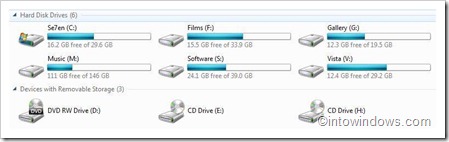
我们通常会给磁盘重新命名,把默认的「本地磁盘」改成好记的名字。如果你平时并不靠盘符来区分某个磁盘,那么隐藏盘符、让资源管理器看起来更整洁也是个不错的选择。
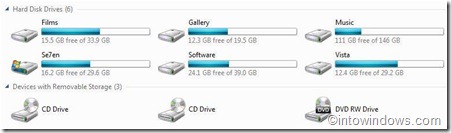
在 Vista 和 Windows 7 中隐藏盘符非常简单,不像 XP 那么麻烦。按照以下步骤即可实现。
1. 打开资源管理器,也就是双击「计算机」图标或任意文件夹将其打开。
2. 点击「组织(Organize)> 文件夹和搜索选项(Folder and search options)」。
3. 切换到「查看(View)」选项卡,向下滚动,找到名为「显示驱动器号(Show drive letters)」的选项。

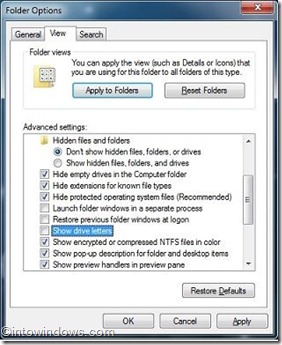
4. 取消勾选「显示驱动器号(Show drive letters)」即可隐藏盘符;勾选该项则会重新显示盘符。最后点击「应用(Apply)」按钮。
5. 大功告成!
注意:该技巧仅适用于 Windows Vista 和 Windows 7 操作系统。
版权声明:如无特殊说明,文章均为致知笔记原创内容。欢迎转载学习,转载时请附带原文链接,标明出处。


