
快速启动可以加快开机速度,但有时会导致双系统时间错乱、驱动加载异常等问题。以下是禁用方法。
通过电源选项禁用快速启动
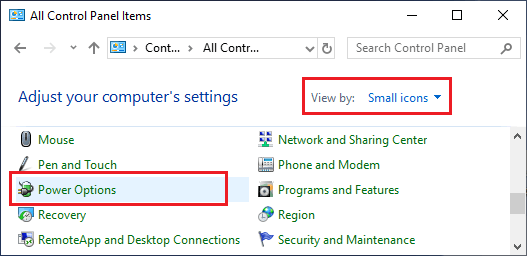
1. 打开控制面板 → 硬件和声音 → 电源选项。
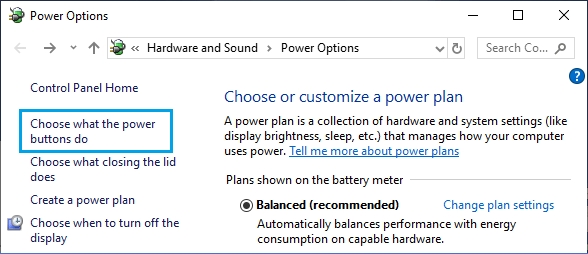
2. 点击左侧「选择电源按钮的功能」。
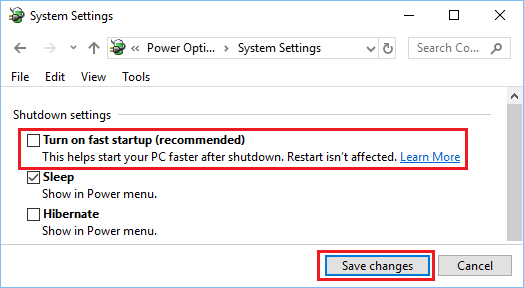
3. 点击「更改当前不可用的设置」(需要管理员权限)。
4. 取消勾选「启用快速启动(推荐)」。
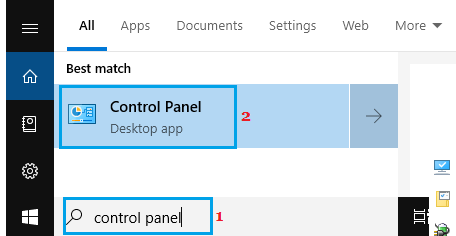
5. 点击「保存修改」。
通过命令行禁用
1. 以管理员身份打开命令提示符。
2. 输入以下命令并回车:
powercfg /h off
3. 这个命令同时关闭休眠功能和快速启动。
通过注册表禁用
1. 按 Win + R,输入 regedit 回车。
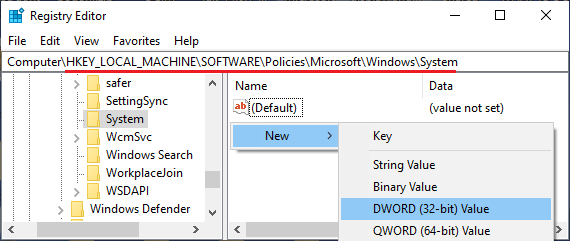
2. 定位到 HKEY_LOCAL_MACHINE\SYSTEM\CurrentControlSet\Control\Session Manager\Power。
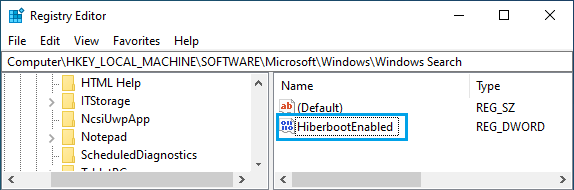
3. 找到 HiberbootEnabled,将值改为 0。
4. 如果没有该键,新建 DWORD (32 位) 值并命名为 HiberbootEnabled,设为 0。
验证快速启动已关闭
1. 重启电脑后正常关机。
2. 再次开机,观察开机速度是否变慢(变慢说明快速启动已关闭)。
3. 检查 C 盘根目录是否还有 hiberfil.sys 文件,文件消失说明休眠已关闭。
版权声明:如无特殊说明,文章均为致知笔记原创内容。欢迎转载学习,转载时请附带原文链接,标明出处。





