
麦克风无法工作会影响会议、录音和语音聊天。以下是系统排查方法。
检查麦克风隐私设置
Windows 默认可能禁止应用访问麦克风。
1. 打开设置 → 隐私和安全性 → 麦克风。
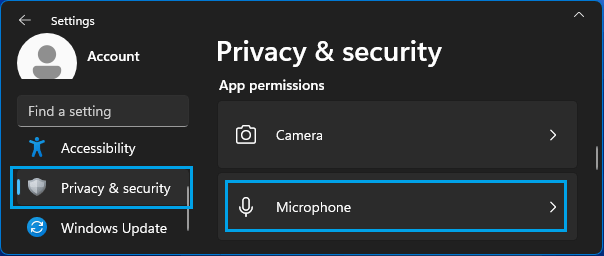
2. 确保「麦克风访问」开关已打开。
3. 确认你使用的应用(如微信、浏览器)也被允许访问麦克风。
设置默认录音设备
系统可能选择了错误的麦克风。
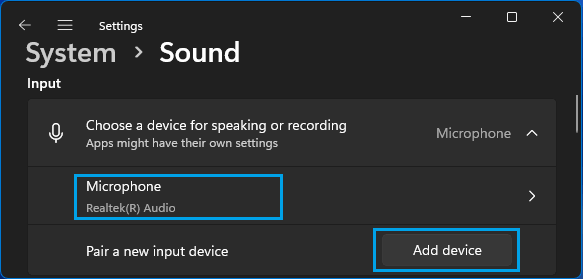
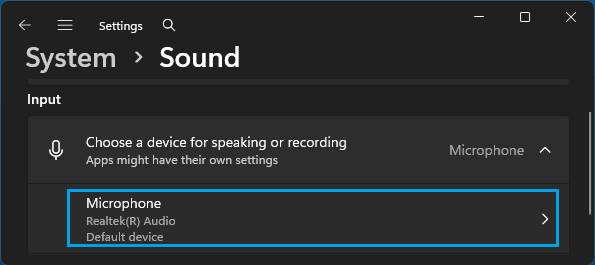
1. 右键任务栏音量图标,选择「声音设置」。
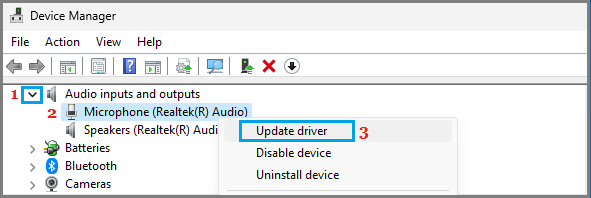
2. 在「输入」部分选择你要用的麦克风。
3. 对着麦克风说话,查看音量条是否跳动。
检查麦克风是否被静音
1. 在声音设置中选中麦克风,点击「属性」。
2. 确认「麦克风」未被静音,音量调到合适大小。
更新音频驱动
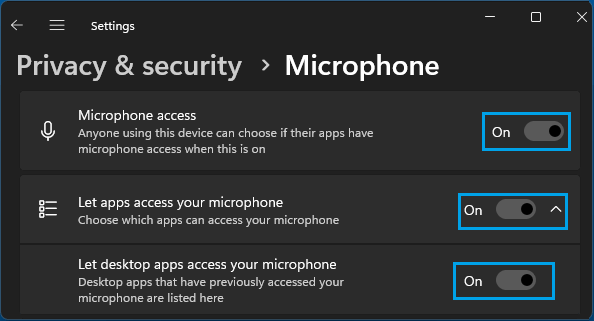
1. 右键开始菜单,选择「设备管理器」。
2. 展开「音频输入和输出」。
3. 右键麦克风设备,选择「更新驱动程序」。
4. 如果更新无效,选择「卸载设备」后重启电脑。
运行录音测试
1. 打开录音机应用,录制一段语音后播放。
2. 如果能录到声音,说明麦克风硬件正常,问题在应用设置。
检查物理连接
1. 确认麦克风插头插对了接口(粉色或标记麦克风的接口)。
2. 如果是 USB 麦克风,换一个 USB 口试试。
3. 检查麦克风上是否有静音开关被误触。
版权声明:如无特殊说明,文章均为致知笔记原创内容。欢迎转载学习,转载时请附带原文链接,标明出处。





