此前我们介绍过如何在 Windows 8 中以管理员身份打开命令提示符(Command Prompt)。如果你经常需要以管理员身份运行命令提示符,不妨把提升权限后的命令提示符固定到开始屏幕,以后只需一次点击就能以管理员权限打开它。
在 Windows 8 中,你可以把文件夹、磁盘、网页乃至几乎任何东西固定到开始屏幕,它在很多方面都比传统的开始菜单更强大。这篇教程就教你如何把带管理员权限的命令提示符固定到开始屏幕。
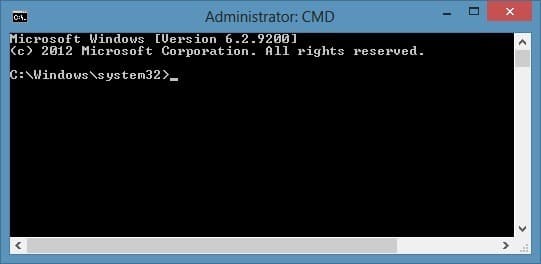
按照下面的步骤,即可把提升权限的命令提示符快捷方式固定到开始屏幕。
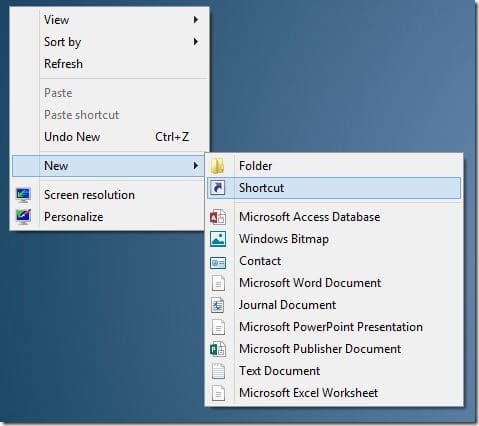
1. 首先,需要在桌面上创建一个命令提示符的快捷方式:在桌面空白处右键点击,选择「New(新建)」→「Shortcut(快捷方式)」,打开创建快捷方式向导。
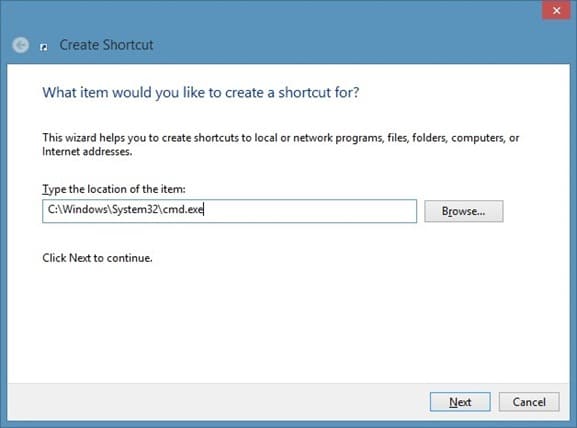
2. 在位置一栏输入 C:\Windows\System32\cmd.exe(把「C」替换为你的 Windows 8 系统盘盘符),然后点击「Next(下一步)」按钮。
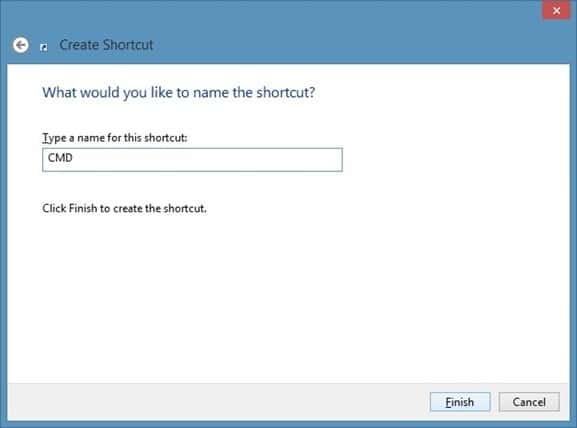
3. 为快捷方式起一个名称(比如「命令提示符(管理员)」),点击「Finish(完成)」按钮,桌面上就会生成这个快捷方式。
4. 右键点击刚创建的命令提示符快捷方式,选择「Properties(属性)」。
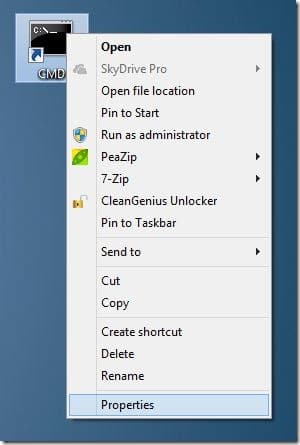
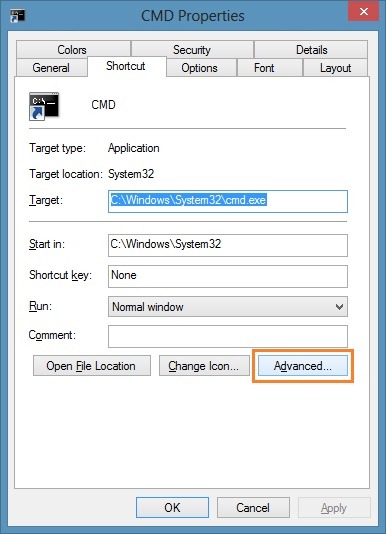
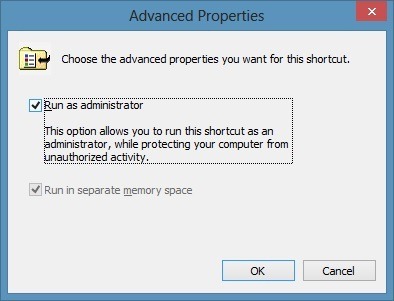
5. 在「Shortcut(快捷方式)」选项卡下点击「Advanced(高级)」按钮,勾选「Run as administrator(以管理员身份运行)」选项,然后依次点击「OK(确定)」和「Apply(应用)」按钮。
6. 最后,右键点击命令提示符快捷方式,选择「Pin to Start(固定到开始屏幕)」。此后只要切换到开始屏幕,点击或轻触命令提示符磁贴,就能直接打开管理员权限的命令提示符。
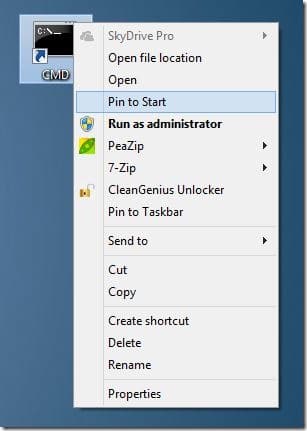
你也可以右键点击该快捷方式并选择「Pin to Taskbar(固定到任务栏)」,把它固定到任务栏,方便随时调用。