Microsoft Excel 是最常用的电子表格软件之一。在 Windows 11 上打开 Excel 的方法很多,可以用搜索、运行框或开始菜单。但如果你希望桌面就有一个 Excel 图标,双击就能启动,按下面的方法就能做到。

方法一:从开始菜单发送到桌面
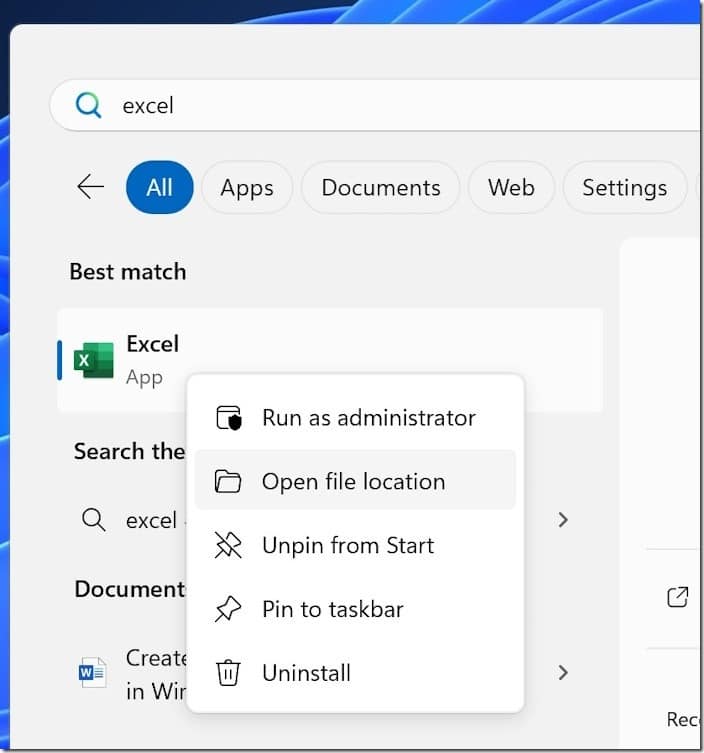
1. 在开始菜单或任务栏搜索框里输入 Excel,等搜索结果里出现 Excel。
2. 右键点击搜索结果里的 Excel,选择“打开文件所在的位置”,会打开程序文件夹。
3. 在文件夹里找到 Excel 程序项,按住 Shift 键不放,右键点击它,依次选择“发送到” > “桌面(创建快捷方式)”。
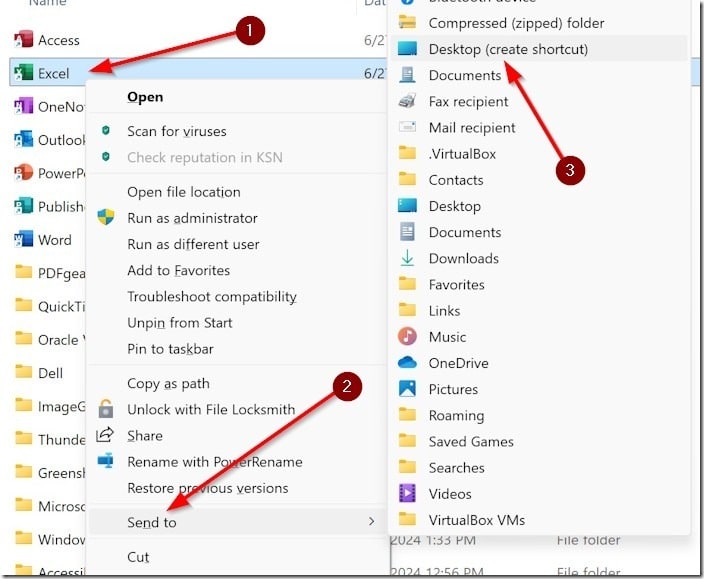
回到桌面,双击这个新图标就能直接打开 Excel。
方法二:从安装目录创建
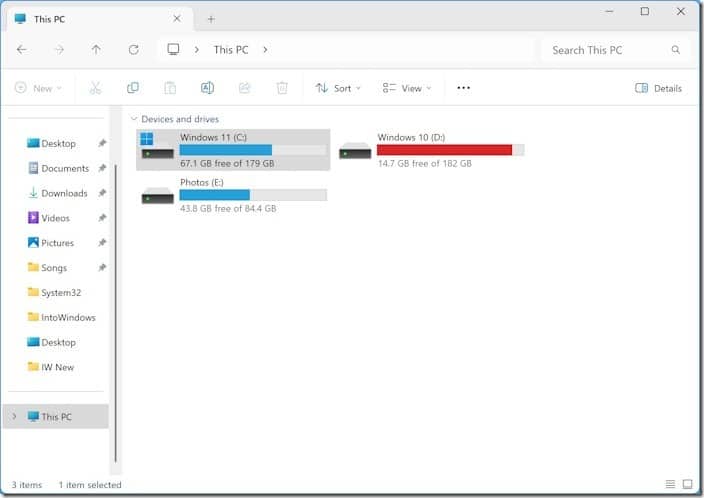
1. 打开资源管理器,进入“此电脑”。
2. 双击打开安装 Windows 11 的系统盘。
3. 依次进入 Program Files > Microsoft Office > root > Office16 文件夹。
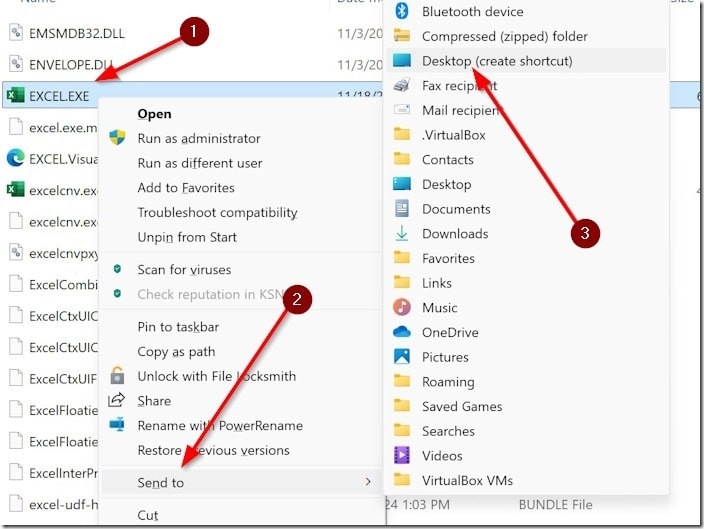
4. 在里面找到 EXCEL.EXE 文件。
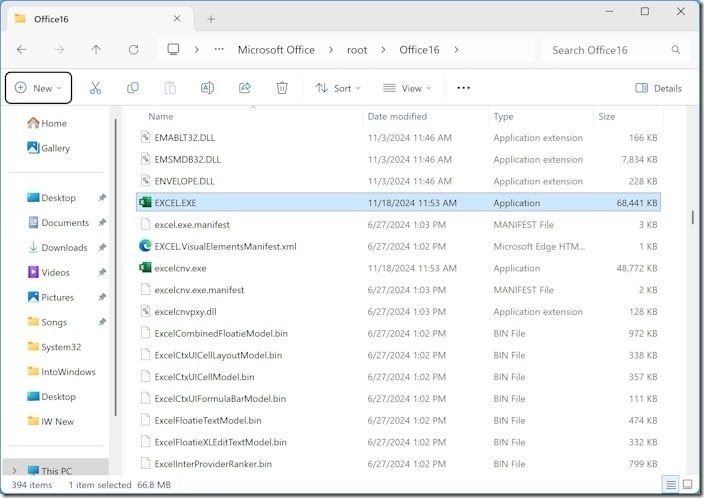
5. 按住 Shift 右键点击 EXCEL.EXE,选择“发送到” > “桌面(创建快捷方式)”即可。
标签: Windows 11 Excel
本文地址:
https://www.zzbiji.com/post/how-to-create-office-excel-shortcut-icon-on-desktop-in-windows.html
版权声明:如无特殊说明,文章均为致知笔记原创内容。欢迎转载学习,转载时请附带原文链接,标明出处。