
即使你不使用 iPhone,也可以创建一个 Apple ID,从而上传各种类型的文件到 iCloud Drive。
把文件和照片存在 iCloud Drive 的好处是,可以在任何地方、多台设备上访问它们。
上传文件到 iCloud Drive
使用 iCloud 的第一步是创建 Apple ID,创建后会自动获得 iCloud 存储空间。
Apple ID 会提供 5GB 的免费 iCloud Drive 存储空间,可以随时升级到更大容量。如果你改变主意,也可以随时降级回 5GB 免费方案。
1. 创建 Apple ID
即使你不使用 iPhone 或任何苹果设备,也可以在苹果官网创建 Apple ID。
1. 在电脑上打开浏览器,访问 https://account.apple.com/。
2. 在苹果官网顶部菜单栏点击「创建你的 Apple ID」。
3. 在"创建你的 Apple 账户"页面,输入姓名、出生日期、邮箱地址、密码,按提示完成注册。
2. 登录 iCloud Drive
创建好 Apple ID 后,按以下步骤登录 iCloud Drive。
1. 访问 iCloud.com,输入 Apple ID 和密码登录。
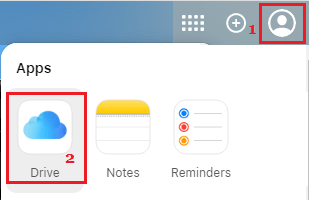
2. 登录后点击头像图标,再点击「Drive」图标进入 iCloud Drive。
3. 如果是第一次登录,你会看到一个空界面。
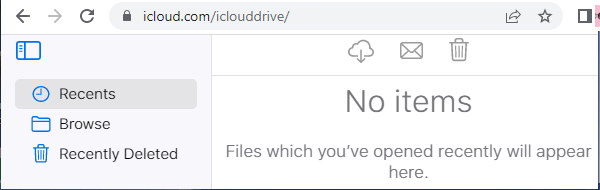
切换到"浏览"选项卡,可以看到 iCloud 自动创建的桌面、文稿等文件夹。
3. 在 iCloud Drive 上新建文件夹
你既可以直接上传到已有的文件夹,也可以新建文件夹分类管理。
1. 点击左侧的「浏览」选项卡,在右侧点击顶部菜单栏的文件夹图标。
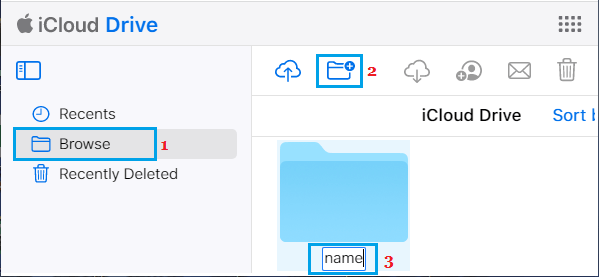
2. 文件夹创建后,输入一个描述性的名称。
4. 上传文件到 iCloud Drive
建好文件夹后就可以开始上传文件了。
1. 在 iCloud Drive 中打开要上传文件的文件夹。
2. 打开文件夹后,点击顶部菜单栏的云朵图标。
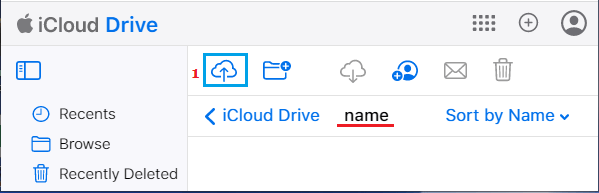
3. 在电脑上浏览到文件所在位置,选中文件并打开。
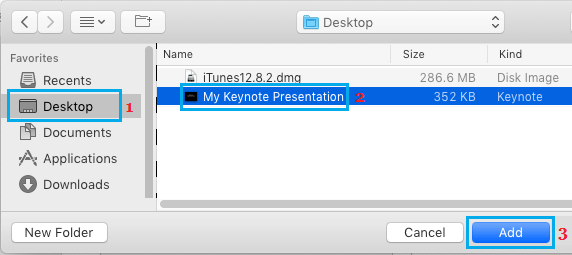
4. 如果文件较小,会立即出现在 iCloud Drive 中;大文件会显示上传进度。
提示:目前 iCloud Drive 单个文件上传大小限制为 15GB。
5. 如何删除 iCloud Drive 上的文件
1. 打开要删除文件所在的文件夹。
2. 点击选中要删除的文件。
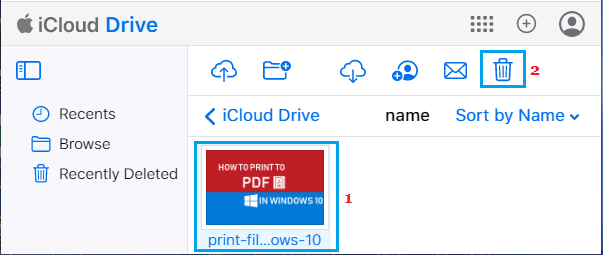
3. 选中文件后点击垃圾桶图标删除。
6. 如何删除 iCloud Drive 上的文件夹
删除文件夹和创建一样简单。
1. 点击选中要删除的文件夹。
2. 点击垃圾桶图标删除。
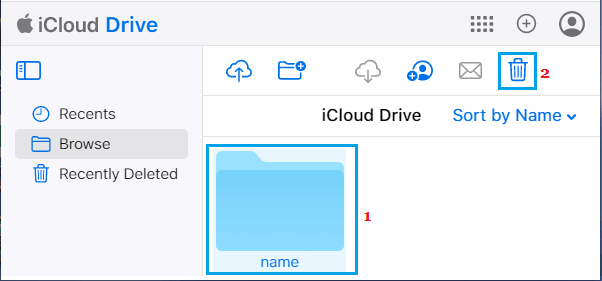
3. 如果弹出确认窗口,点击「删除」确认。
7. 从 iCloud Drive 下载文件
1. 打开要下载文件所在的文件夹。
2. 点击选中要下载的文件。
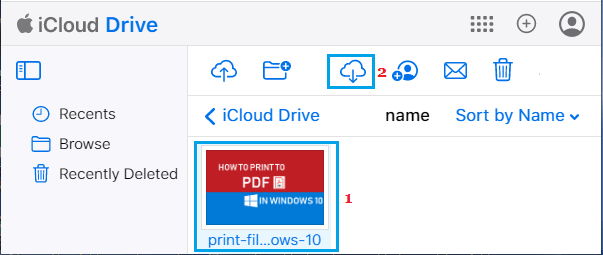
3. 选中文件后点击云朵图标,把文件下载到电脑。
标签: iCloud Drive 文件上传





