
Toast 通知是 Windows 8 引入的众多新特性之一。当电脑发生重要事件时,Toast 通知会在屏幕右上角短暂出现几秒钟。
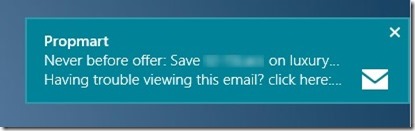
例如,当电脑上新安装了应用时,Windows 8 会显示 Toast 通知。如果不想看到 Toast 通知,可以将 Windows 8 设置为临时隐藏,支持在接下来的 1 小时、3 小时或 8 小时内隐藏通知。
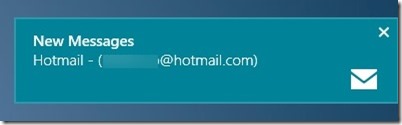
虽然并非所有 Modern UI 应用都支持 Toast 通知,但很多热门应用都支持,系统自带的邮件(Mail)应用就是其中之一。即使 Windows 8 自带的邮件应用支持通知,它在收到新邮件时默认也不会弹出提示。尽管邮件应用会在开始屏幕上用动态磁贴显示最近的邮件,但你仍可以将其设置为在收到新邮件时弹出 Toast 通知。
按照下面的步骤,即可在邮件应用中开启新邮件通知:
注意:本文假设你已经在邮件应用中添加了一个或多个电子邮件账户。如果尚未配置,请先参考相关教程添加账户。
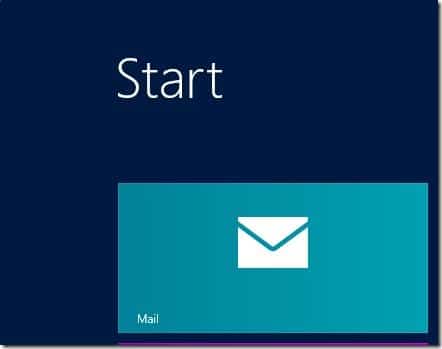
1. 在开始屏幕上点击或轻触「邮件」(Mail) 应用磁贴,启动该应用。
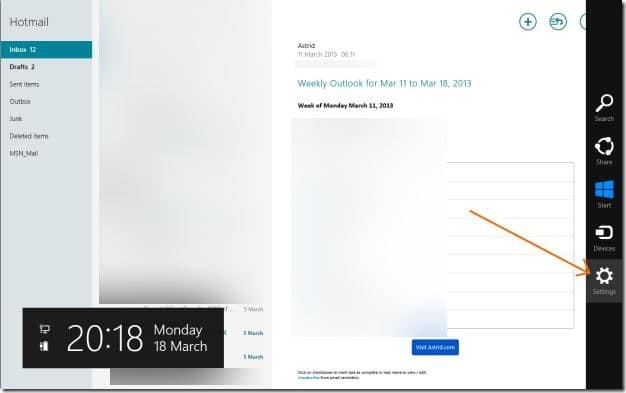
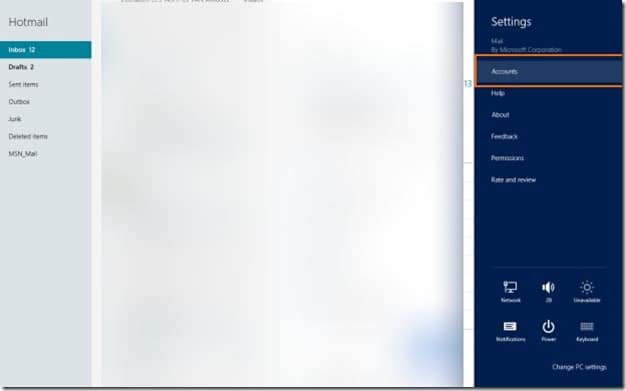
2. 启动后,将鼠标指针移到屏幕右上角或右下角以显示「超级按钮栏」(Charms bar);触屏设备可从屏幕右边缘向左滑动唤出。点击或轻触「设置」(Settings) 查看设置超级按钮。
3. 在设置中点击或轻触「账户」(Accounts) 查看你的账户列表,再点击或轻触要开启通知的账户名称,会展开更多选项。
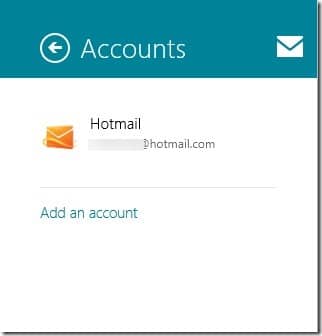
4. 向下滚动找到「为此账户显示电子邮件通知」(Show email notification for this account) 选项,将其开启即可。
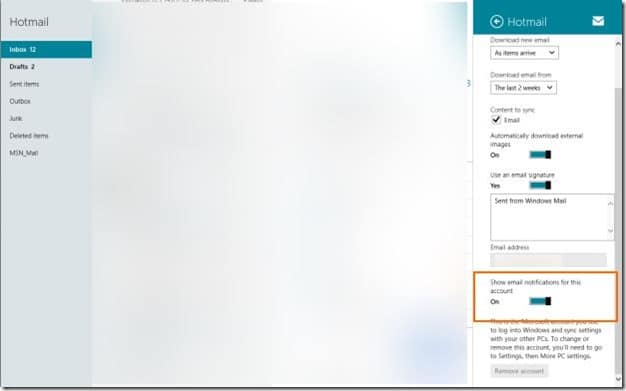
注意:如果在邮件应用中配置了多个电子邮件账户,需要逐个账户分别开启新邮件通知。
版权声明:如无特殊说明,文章均为致知笔记原创内容。欢迎转载学习,转载时请附带原文链接,标明出处。


