
在近年来的 Windows 系统中,浏览文件和文件夹从来都不是难事。Windows 7 对资源管理器(Explorer,也称文件资源管理器)做了大幅改进,并引入了「库」(Libraries) 概念。工具栏上会根据所选文件类型显示「后退」「前进」「新建文件夹」「打开」「共享」「刻录」等按钮。
位于右上角的搜索框比以往更强大,Microsoft 在 Windows 7 中改进了开始菜单搜索和资源管理器搜索的诸多功能。
Windows 7 资源管理器中的导航窗格(左侧窗格)包含库、收藏夹、计算机和网络位置。借助它能快速在各个驱动器和文件夹间切换,也可以把常用文件夹加入「收藏夹」以便快速访问。
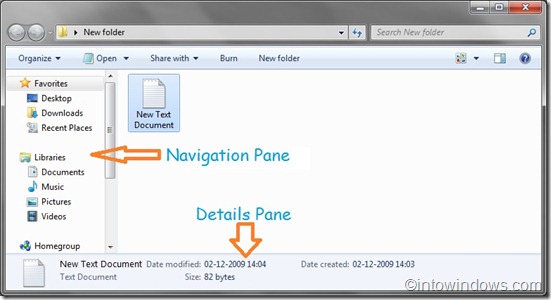
Windows 7 的「详细信息窗格」会显示一组文件属性,例如文件名、大小、类型,以及随文件类型变化的其他信息。
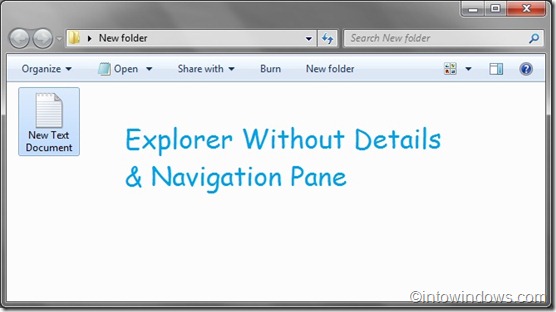
尽管导航窗格和详细信息窗格便于快速切换和查看所选文件的简要信息,但不常使用它们的用户可能想将其关闭;屏幕较小的电脑用户也可以关闭详细信息窗格以获得更多显示空间。下面介绍如何不借助第三方工具,轻松在 Windows 7 中同时隐藏这两个窗格。
隐藏导航窗格(左侧窗格)
如果想关闭或隐藏导航窗格,可按以下步骤操作:
1. 打开 Windows 资源管理器。
2. 依次点击「组织」(Organize) > 「布局」(Layout),然后取消勾选名为「导航窗格」(Navigation pane) 的选项。
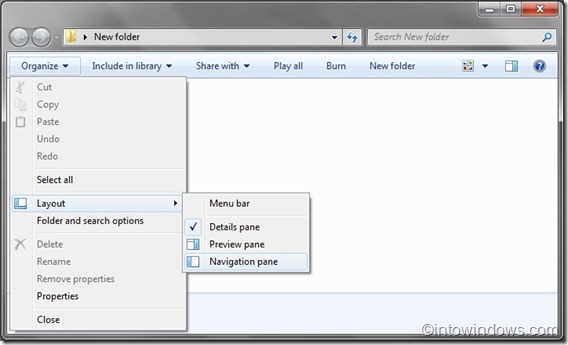
3. 操作完成。
隐藏详细信息窗格
1. 打开 Windows 资源管理器。
2. 依次点击「组织」(Organize) > 「布局」(Layout),然后取消勾选名为「详细信息窗格」(Details pane) 的选项。
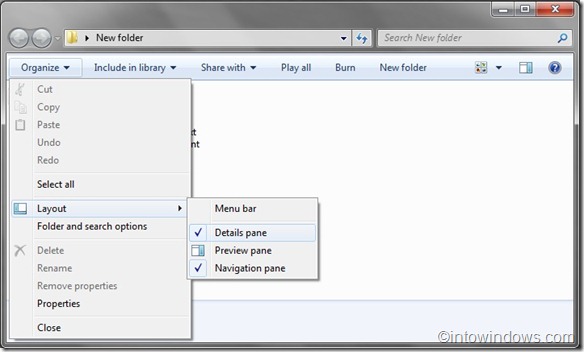
3. 操作完成。
版权声明:如无特殊说明,文章均为致知笔记原创内容。欢迎转载学习,转载时请附带原文链接,标明出处。


