每条 iMessage 或短信都要响好几次通知,确实很烦人。最常见的原因是"重复提醒"功能被打开了;此外,系统临时故障、iMessage 同步异常、同时向手机号和 Apple ID 推送、短信转发等也会造成重复甚至多条提醒。下面按顺序排查,从最简单有效的方法开始。
先关闭"重复提醒"设置
问题往往只是因为 iPhone 被设置成对同一条消息重复提醒:
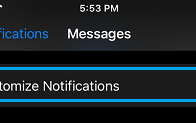
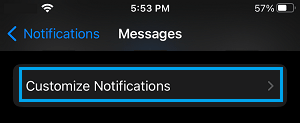
1. 打开"设置" > "通知" > "信息",向下滑动并点击"自定通知"。
2. 在下一页面点击"重复提醒"。
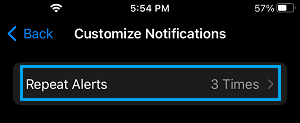
3. 在"重复提醒"页面中选择"永不"。
注意:不要误选"一次",那意味着通知仍然会重复提醒一次。设置完成后重复通知应该就消失了;如果问题依旧,再继续下面的步骤。
重启手机并检查系统更新
重启可以排除临时故障,同时检查苹果是否已经发布了修复该问题的系统更新:
1. 打开"设置" > "通用" > "关机",拖动滑块关机。
2. 等待 30 秒后按电源键重新开机。
3. 开机后进入"设置" > "通用" > "软件更新"。
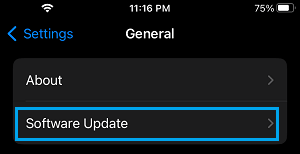
如果有可用更新,点击"现在安装"并按提示完成升级。
重新关闭再开启 iMessage
iMessage 大多数时候运行良好,但偶尔也会出现故障,重新开关一次往往能解决:
1. 打开"设置" > "App" > "信息"。
2. 把 iMessage 开关拨到关闭位置。
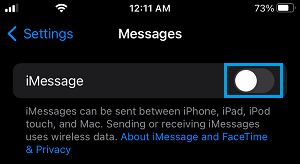
3. 等待 30 秒后,再把 iMessage 开关重新打开。
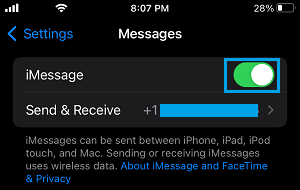
检查 iMessage 发送与接收地址
如果 iPhone 同时向你的手机号和 Apple ID 邮箱推送消息,也可能造成重复提醒:
1. 打开"设置" > "App" > "信息",向下滑动点击"发送与接收"。
2. 在"可以接收 iMessage 并从中回复"一栏中,确认只勾选了你的手机号。
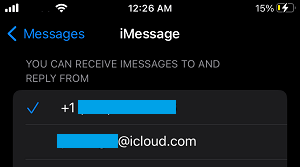
如果手机号和邮箱地址都被选中,就可能导致 iPhone 对同一消息重复推送提醒。
关闭多余设备的短信转发
如果你在 iPhone、iPad、Mac 上登录了同一个 Apple ID,重复提醒也可能来自其他设备的短信转发:
1. 打开"设置" > "App" > "信息"。
2. 在信息页面向下滑动,点击"短信转发"。
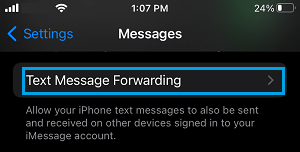
3. 在下一页面中关闭不需要的设备开关,看看重复通知的问题是否得到解决。