
设置默认打印机可以避免每次打印时手动选择设备,提高效率。以下是具体方法。
通过设置应用设置默认打印机
1. 打开设置 → 蓝牙和设备 → 打印机和扫描仪。
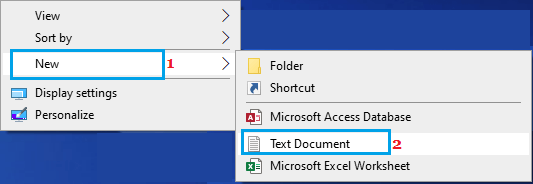
2. 关闭「让 Windows 管理默认打印机」开关。
3. 在打印机列表中点击你想设为默认的打印机。
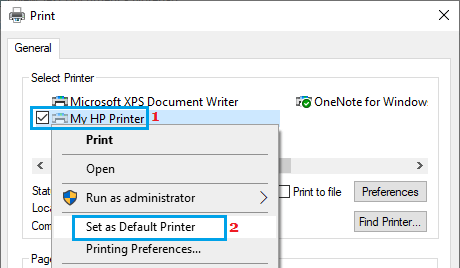
4. 点击「设为默认值」按钮。
通过控制面板设置
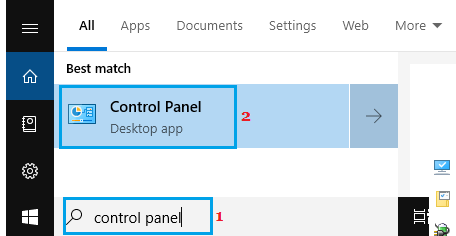
1. 按 Win + R,输入 control 回车,打开控制面板。
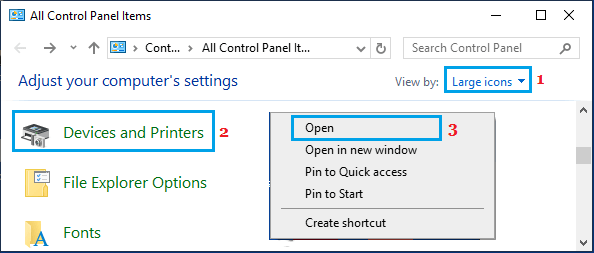
2. 选择「设备和打印机」。
3. 右键你要设为默认的打印机,选择「设为默认打印机」。
在打印时临时选择打印机
如果不想固定默认打印机,可以在打印时临时选择。
1. 在应用中按 Ctrl + P 打开打印对话框。
2. 在打印机列表中选择你要用的设备。
3. 点击打印即可。
让 Windows 自动管理默认打印机
如果你有多台打印机经常切换,可以让系统自动管理。
1. 打开设置 → 蓝牙和设备 → 打印机和扫描仪。
2. 打开「让 Windows 管理默认打印机」开关。
3. 系统会自动将最近使用的打印机设为默认。
版权声明:如无特殊说明,文章均为致知笔记原创内容。欢迎转载学习,转载时请附带原文链接,标明出处。





