
刷新电脑(Refresh PC)是 Windows 8 最实用的功能之一。当系统运行不正常、性能大不如前时,这个功能就像魔法棒一样,几分钟内就能让 Windows 恢复正常。
刷新电脑的本质是重新安装 Windows,但不会丢失你的个人文件、个性化设置、Windows 8 自带应用以及从 Windows 商店安装的应用。不过,从网站下载安装的第三方软件会在刷新过程中被移除——系统会在桌面上生成一个「被移除的应用」列表,方便你刷新完成后重新下载安装。
如果不想丢失从网站安装的第三方软件,可以参考「在 Windows 8 中创建自定义刷新镜像」的教程,或者在装好常用软件后用 RecImg Manager 之类的工具制作一份自定义镜像。
如何刷新你的 Windows 8 电脑
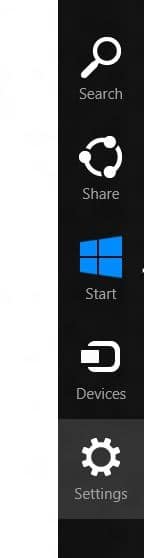
1. 把鼠标移到屏幕右上角或右下角唤出超级按钮(Charms bar),触屏设备则从屏幕右边缘向内滑动。点击其中的「设置」(Settings)。
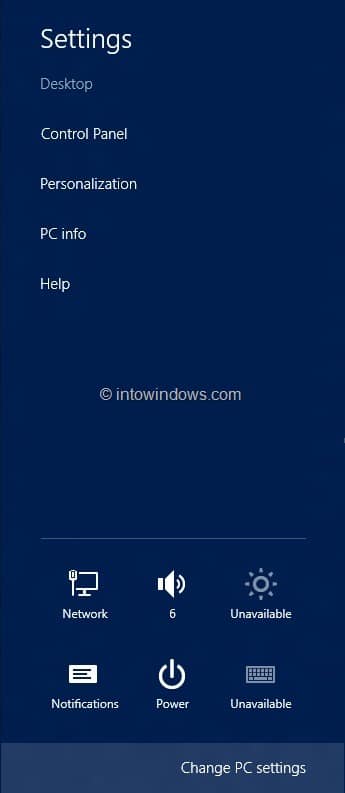
2. 在设置面板中点击「更改电脑设置」(Change PC settings),打开电脑设置界面。
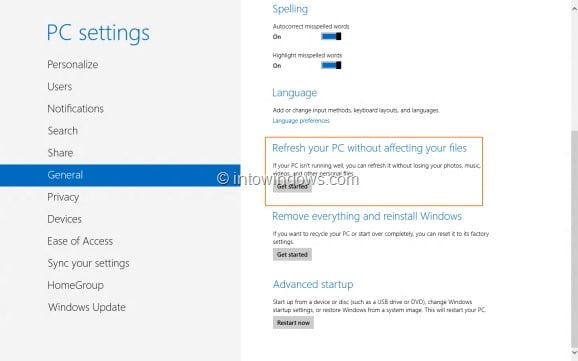
3. 在电脑设置左侧栏点击「常规」(General),右侧会显示所有可用设置。
4. 在「在不影响文件的情况下刷新电脑」(Refresh your PC without affecting files)下点击「开始」(Get started)按钮,随后会看到一个说明刷新过程的界面。
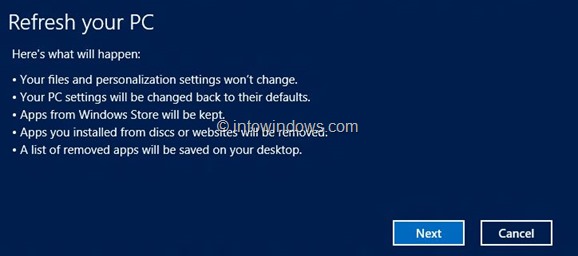
正如前面提到的:你的文件和个性化设置不会改变,电脑设置会恢复为默认值,Windows 商店应用会保留,而从光盘或网站安装的应用会被移除,同时桌面上会保存一份被移除应用的清单。点击「下一步」(Next)继续;如果系统提示插入安装介质(光盘或 U 盘),请按要求插入。
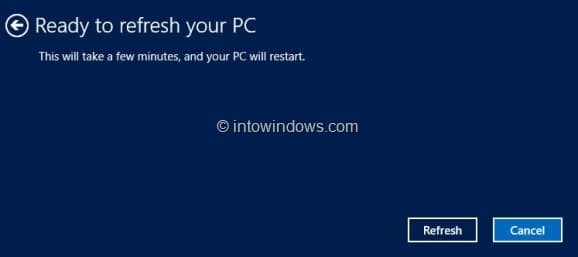
5. 系统准备就绪后,会出现确认界面。点击「刷新」(Refresh)按钮,电脑将重启并开始刷新 Windows。
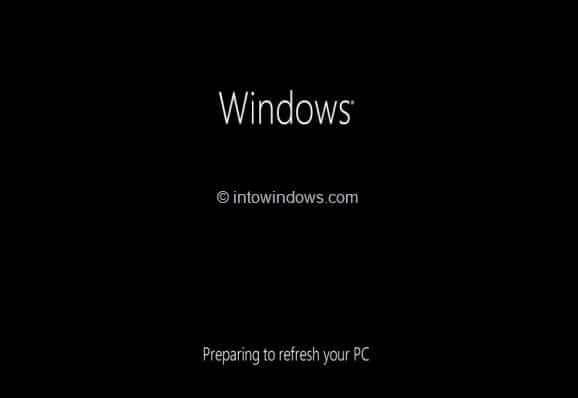
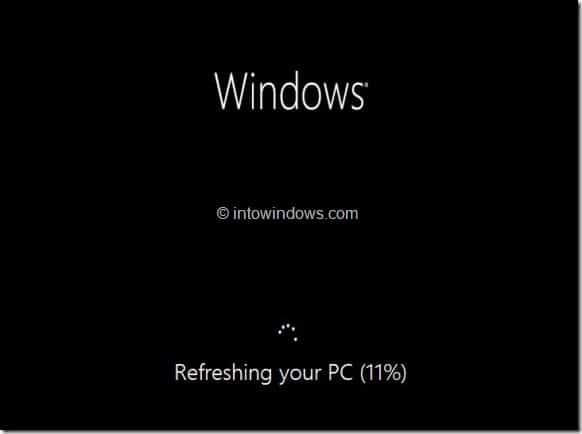
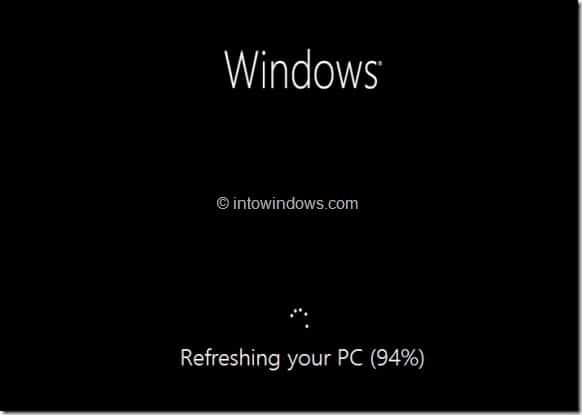
刷新过程中电脑会多次重启,屏幕上会显示进度画面,耐心等待即可,全程通常只需几分钟。
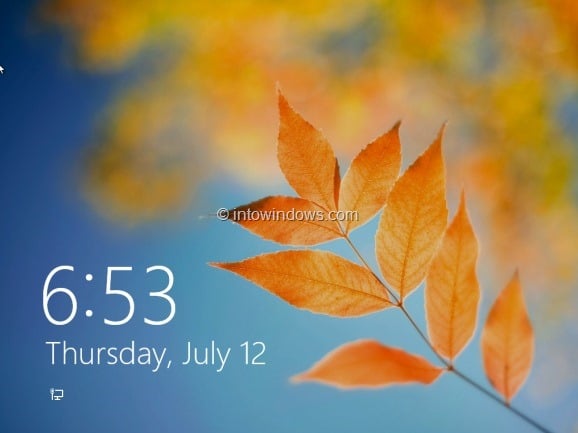
6. 刷新完成后,你会看到锁屏界面(如果你的账户设有密码)或直接进入开始屏幕。祝顺利!
另外,如果手头没有安装介质,也有办法完成刷新;如果想让电脑彻底恢复出厂状态,则可以使用 Windows 8 的重置(Reset)功能,两者可以按需选择。


