早上把 Windows 8 笔记本从休眠中唤醒后,发现 Windows 资源管理器里有几个分区不见了——五个分区只剩下三个,但在磁盘管理(Disk Management)里却能看到全部五个。
用过 Windows XP、Vista 或 Windows 7 的用户应该知道,这并不是 Windows 8 独有的问题,旧版本系统同样存在,而且通常发生在电脑从休眠或睡眠中唤醒之后。
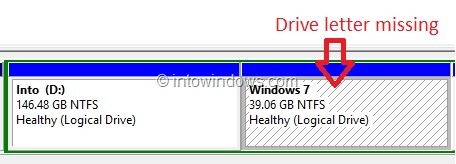
分区在资源管理器中消失,常见原因有几个:分区没有分配盘符;分区被禁用或处于脱机(Offline)状态。遇到这个问题,可以按下面两种方法来解决。
方法一:用磁盘管理补配盘符
1. 打开「运行」对话框,输入 diskmgmt.msc 并回车,启动磁盘管理。
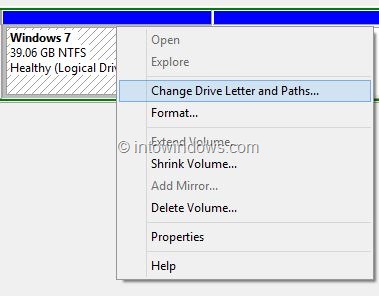
2. 在磁盘管理中检查丢失的分区是否分配了有效盘符——盘符应显示在分区名称旁边。如果没有盘符,右键点击该分区,选择「更改驱动器号和路径」(Change drive letter and paths)。如果分区已有有效盘符却仍然不显示,请直接看方法二。
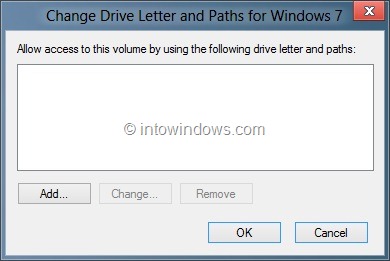
3. 此时会弹出一个名为「更改驱动器号和路径」的小对话框。点击「添加」(Add)按钮,从下拉菜单中为分区选择一个盘符,然后点击「确定」(OK)。之后分区就会重新出现在资源管理器里了。
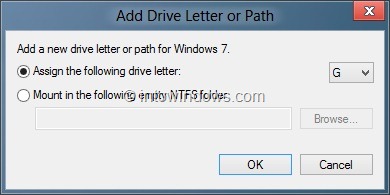
注意:如果右键菜单里没有「更改驱动器号和路径」选项,请确认磁盘是否处于联机(Online)状态。若显示脱机,右键点击磁盘编号,选择「联机」(Online)即可。
方法二:运行硬件和设备疑难解答
如果分配盘符后分区仍然不显示,可以试试 Windows 7 和 Windows 8 自带的「硬件和设备」疑难解答工具。
1. Windows 7:在开始菜单搜索框输入 troubleshooting 并回车;Windows 8:按 Windows + W 打开设置搜索,输入 troubleshooting 并回车。
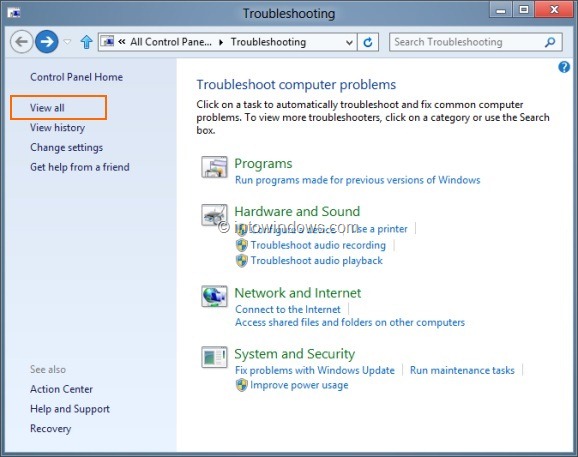
2. 在「疑难解答」窗口左侧点击「查看全部」(View all),列出系统中所有可用的疑难解答工具。
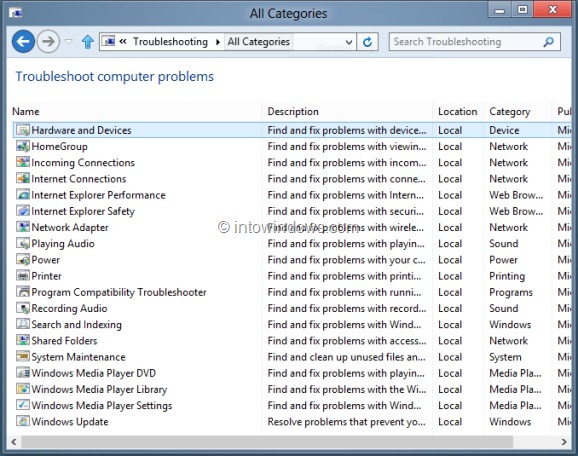
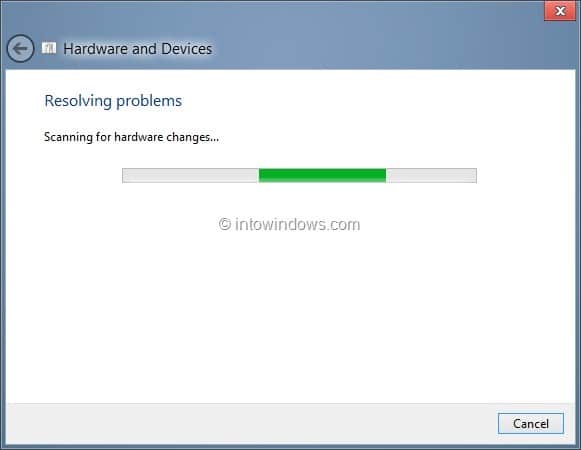
3. 点击「硬件和设备」(Hardware and Devices)疑难解答启动它,点击「下一步」(Next)开始扫描电脑中的相关问题。发现问题后,疑难解答会尝试自动修复。如果它未能检测出问题,可以关闭工具,再尝试其他解决方法。