
忘记了屏幕使用时间密码就无法调整限制设置。如果绑定了 Apple ID,可以直接重置。
通过 Apple ID 重置密码
1. 打开设置 → 屏幕使用时间。
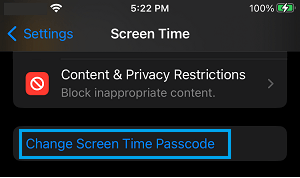
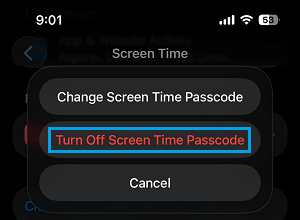
2. 点击「更改屏幕使用时间密码」。
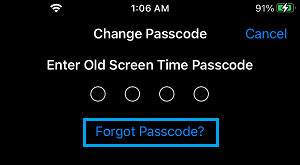
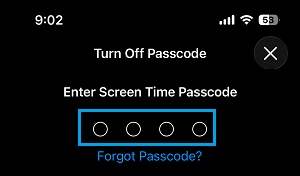
3. 在弹出的输入密码界面,点击「忘记密码?」。
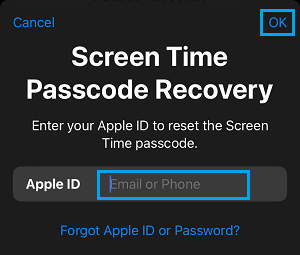
4. 输入你的 Apple ID 和密码进行验证。
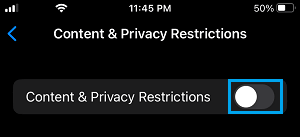
5. 验证通过后即可设置新的屏幕使用时间密码。
在 Mac 上重置
1. 打开 Mac 系统设置,点击顶部 Apple ID。
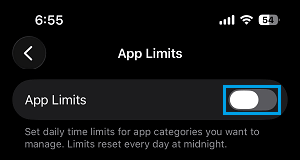
2. 进入屏幕使用时间,在选项中点击「更改密码」。
3. 选择「忘记密码」,输入 Apple ID 验证后重设。
没有绑定 Apple ID 时
1. 如果之前没有绑定 Apple ID,只能抹掉手机重新设置。
2. 先备份手机数据,然后打开设置 → 通用 → 传输或还原 iPhone → 抹掉所有内容和设置。
3. 重新激活时从备份恢复,屏幕使用时间密码会被清除。
提示:为了避免忘记密码,建议重设后把密码记在安全的地方,并确保 Apple ID 账号密码自己掌握。
本文地址:
https://www.zzbiji.com/post/reset-screen-time-passcode-on-iphone-2.html
版权声明:如无特殊说明,文章均为致知笔记原创内容。欢迎转载学习,转载时请附带原文链接,标明出处。


