Windows 8 引入了不少最早出现在 Windows Phone 上的新特性,比如开始屏幕、Metro 风格应用和锁屏(Lock screen)。开机或从休眠中唤醒电脑时,首先看到的正是锁屏界面,它会显示电量百分比、日期时间、网络连接状态以及来自应用的通知等实用信息。
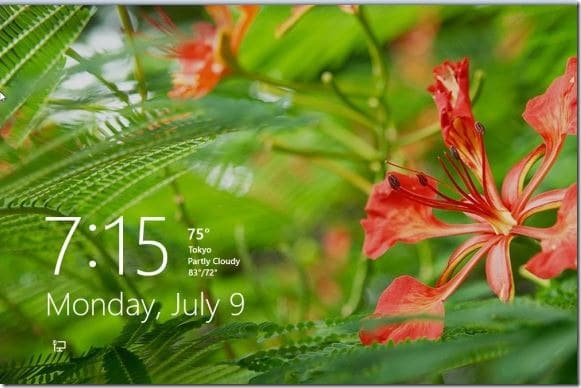
想从锁屏进入登录界面,按一下键盘上的任意键,或者用鼠标(触屏设备则用手指)向上滑动屏幕即可。注意锁屏界面本身不提供关机选项,需要进入登录界面才能操作。
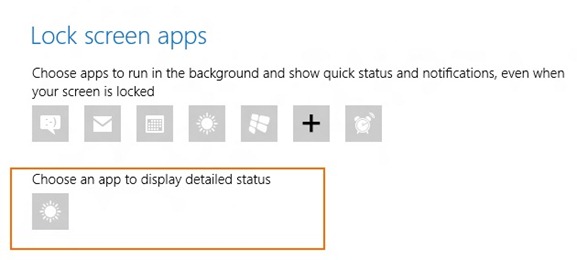
和以往的 Windows 版本相比,Windows 8 提供了更丰富的自定义选项:锁屏可以有多种定制方式,甚至还能通过组策略直接禁用。锁屏的相关设置都在「电脑设置」(PC settings,也就是 Metro 控制面板)里,你可以更换锁屏背景图、选择在锁屏上显示快速状态和通知的应用,还能指定一个应用在锁屏上显示详细状态——如果你想在锁屏上直接看日历或天气应用的详细信息,这个功能就很实用。
下面我们就来演示如何更换默认的锁屏背景图,以及在锁屏上添加更多信息。
更换 Windows 8 锁屏背景图片
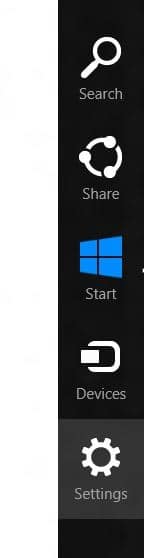
1. 把鼠标移到屏幕右上角或右下角唤出超级按钮(Charms bar),也可以直接按 Windows + C 快捷键;触屏设备则从屏幕右边缘向内滑动。
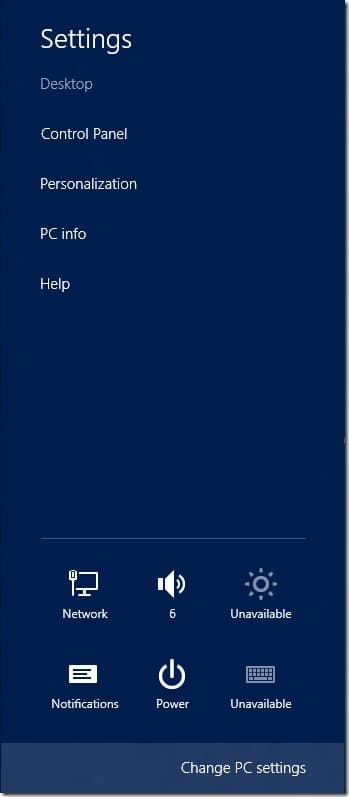
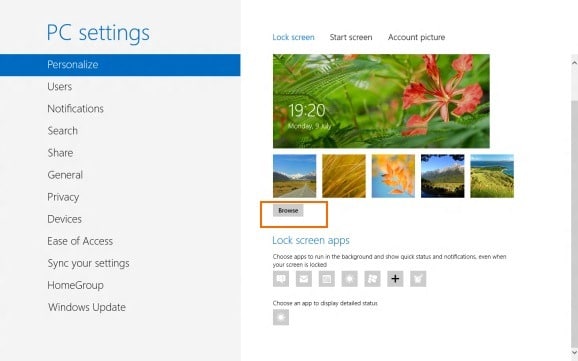
2. 点击超级按钮中的「设置」(Settings),再点击「更改电脑设置」(Change PC settings),打开电脑设置界面。
3. 在左侧导航栏点击「个性化」(Personalize),即可看到所有可用的自定义选项。
4. 想更换默认背景,直接点击锁屏图片下方提供的任一背景图片;也可以点击「浏览」(Browse)按钮,选择自己 favorite 的图片作为锁屏背景。
在锁屏上显示应用的快速状态和通知
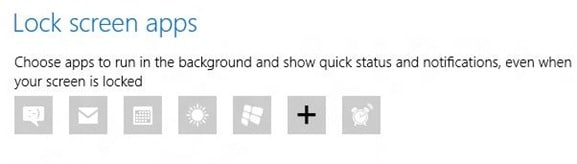
即使电脑处于锁定状态,锁屏也可以显示来自应用的快速状态和通知。Windows 8 最多允许你把 8 个应用加入锁屏通知列表。
1. 按 Windows + C 唤出超级按钮(触屏从右边缘滑动),点击「设置」,再点击「更改电脑设置」打开电脑设置,在左侧点击「个性化」。
2. 在「锁屏应用」(Lock screen apps)下点击加号按钮,选择一个新应用来显示快速状态和通知。
让某个应用在锁屏上显示详细状态
1. 在电脑设置中点击「个性化」,然后点击右侧的「锁屏」查看其设置。
2. 在「选择应用以显示详细状态」(Choose an app to display detailed status)下,点击加号按钮,添加你想在锁屏上查看详细信息的应用即可。