
Windows 会记录你的使用活动历史,包括打开过的文件、浏览器活动和搜索记录。这些数据会同步到微软账户。以下是查看和清除方法。
打开活动历史记录
时间线功能可以查看你最近的活动。
1. 按 Win + Tab 打开任务视图,或者点击任务栏上的任务视图图标。
2. 向下滚动可以看到按日期分组的活动历史。
3. 点击任意活动可以继续之前的工作。
清除所有活动历史
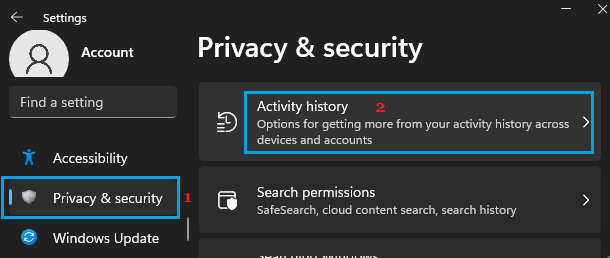
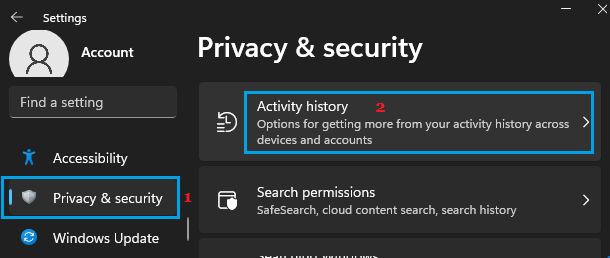
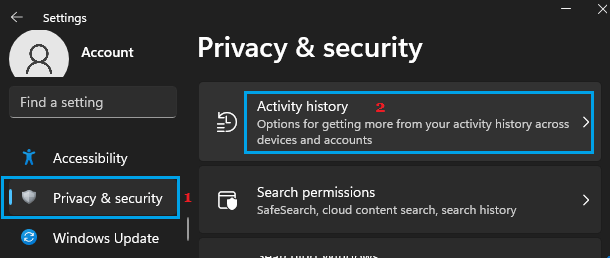
1. 打开设置 → 隐私和安全性 → 活动历史记录。
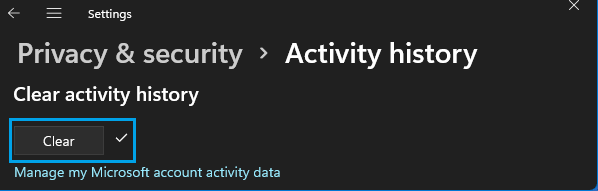
2. 点击「清除活动历史记录」下的「清除历史记录」按钮。
3. 在弹出的确认窗口点击「确定」。
停止未来活动记录
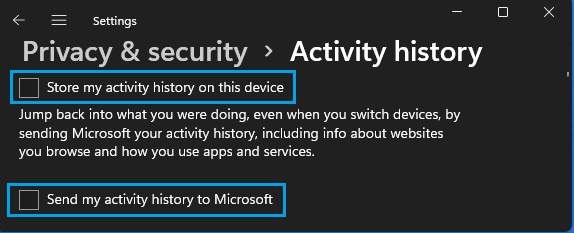
1. 在活动历史记录设置页面,取消勾选「让 Windows 收集我在这台电脑上的活动」。
2. 取消勾选「让 Windows 把我的活动从这台电脑同步到云端」。
3. 如果使用多个设备,建议同时取消账户关联。
清除特定活动
1. 在任务视图时间线中,右键某条活动。
2. 选择「从今天所有中清除」可以删除当天所有记录。
3. 或者选择「删除」只删除单条记录。
在云端管理活动数据
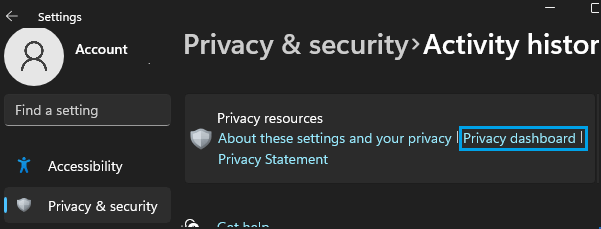
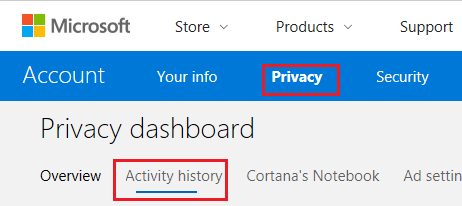
1. 访问 privacy.microsoft.com 并登录你的微软账户。
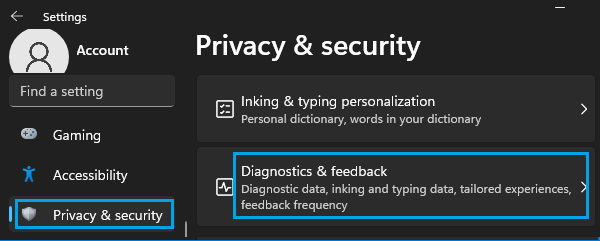
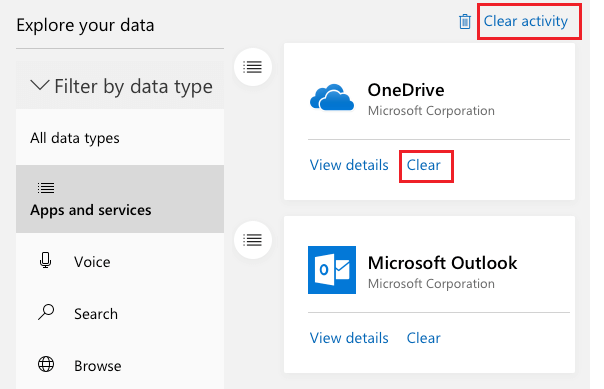
2. 在「活动历史记录」中可以查看和删除浏览历史、搜索历史、位置活动等。
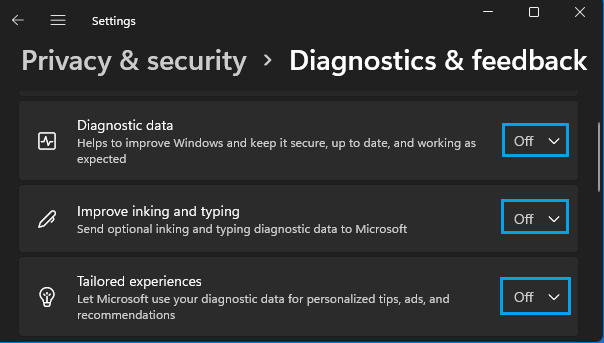
3. 点击「清除浏览历史」「清除搜索历史」等逐项删除。
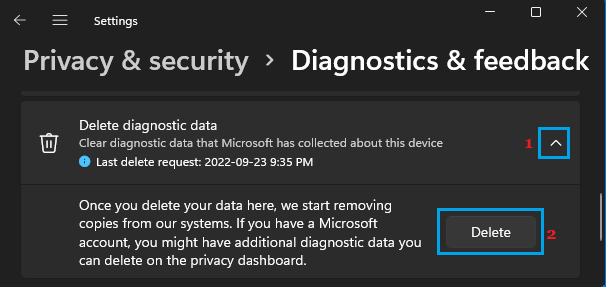
4. 完成后本地和云端的活动记录都会被清除。
版权声明:如无特殊说明,文章均为致知笔记原创内容。欢迎转载学习,转载时请附带原文链接,标明出处。





