当你打算出售、赠送电脑,或者系统出现难以修复的顽固问题时,可以使用 Windows 自带的"重置此电脑"功能,把系统恢复到出厂状态。重置过程会重装系统,并允许你选择保留个人文件或全部清除数据,下面是完整操作步骤。
重置前需要了解的两种选项
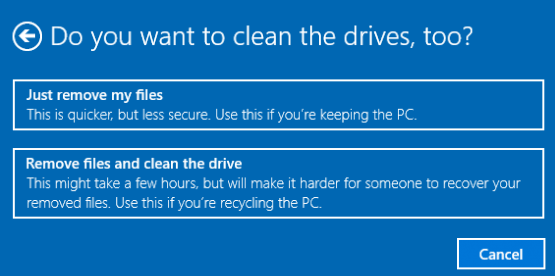
重置时 Windows 会让你选择"保留我的文件"还是"删除所有内容"。前者会保留你的文档、图片等个人文件,但卸载所有第三方应用和设置;后者会清空整台电脑。如果选择删除所有内容,还可以进一步选择"仅删除我的文件"(自己继续用)或"删除文件并清理驱动器"(出售或送人时选择,更难被恢复)。
开始重置此电脑
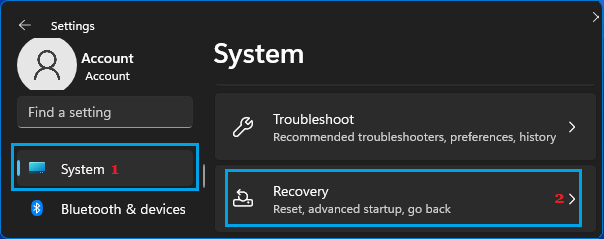
1. 打开"设置 > 系统",在右侧找到并点击"恢复"。
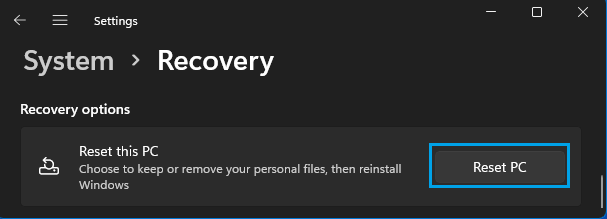
2. 在"恢复选项"下点击"重置此电脑"旁边的"重置电脑"按钮。Windows 10 用户路径为"设置 > 更新和安全 > 恢复 > 开始"。
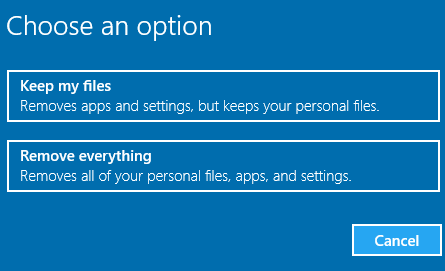
3. 在弹出的窗口中根据需要选择"保留我的文件"或"删除所有内容"。如果选了保留文件,Windows 会在重置前保留你的个人数据,完成后还会在桌面上列出被卸载的应用清单。
4. 如果选择删除所有内容,再根据用途选"仅删除我的文件"或"删除文件并清理驱动器"。
整个重置过程中电脑会多次重启,请耐心等待,不要强行关机。
完成初始设置
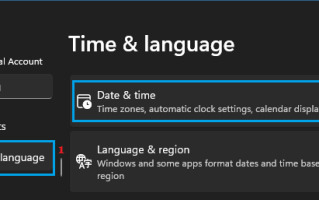
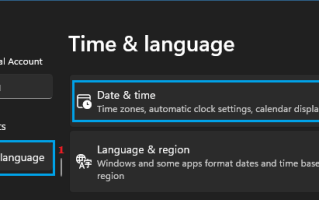
1. 重置完成后,电脑会进入 Windows 全新安装界面,提示你选择语言、时区和键盘布局。
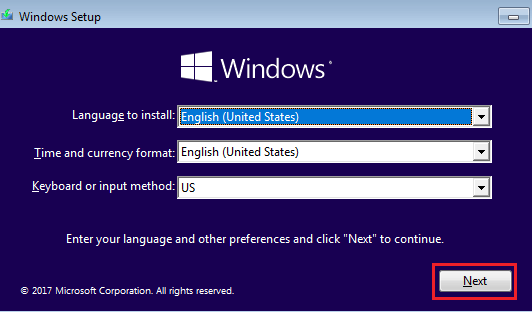
2. 按照屏幕提示一步步完成设置即可,此时电脑已经恢复到干净的系统状态,之前遇到的故障和问题也会一并消除。
版权声明:如无特殊说明,文章均为致知笔记原创内容。欢迎转载学习,转载时请附带原文链接,标明出处。