
使用电脑时鼠标指针突然消失又出现是很常见的问题,可能是触摸板被误关、驱动异常或鼠标连接松动导致的。以下方法可以帮你找回消失的光标。
先做快速检查
鼠标指针突然消失时,先排除最简单的原因。
1. 如果鼠标指针完全不见了,按一下 Ctrl 键,Windows 会高亮显示指针位置,帮你快速找到它。
2. 拔下鼠标 USB 插头,换一个接口重新插入。
3. 如果你用的是笔记本触摸板,检查是否不小心碰到了触摸板禁用快捷键(通常是 Fn + 带触摸板图标的 F 键)。
在设置中启用触摸板
如果是笔记本触摸板失灵,可以在系统设置中重新启用。
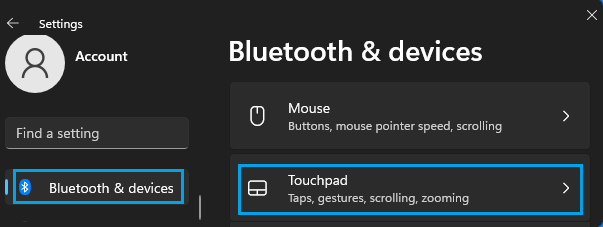
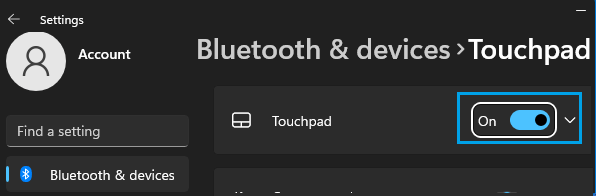
1. 按 Win + I 打开设置,进入「蓝牙和设备」→「触摸板」。
2. 打开触摸板开关。
3. 确认触摸板没有被设置为连接鼠标时自动关闭。
重启电脑
很多临时性故障重启就能解决。
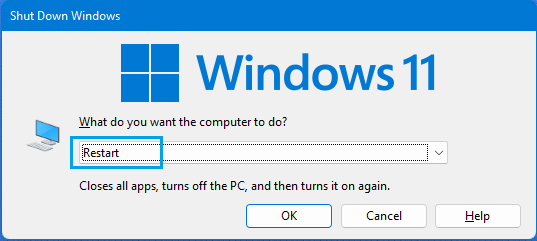
1. 按 Alt + F4,在下拉菜单中选择「重启」,回车。
2. 如果鼠标不能操作,按 Tab 键和方向键在界面间切换,选中重启选项。
在任务管理器中重启资源管理器
有时是桌面进程假死导致光标不显示。
1. 按 Ctrl + Shift + Esc 打开任务管理器。
2. 在「进程」选项卡找到「Windows 资源管理器」。
3. 右键选择「重启」,桌面会刷新,光标应该恢复。
更新鼠标驱动
驱动过时或损坏会导致光标异常。
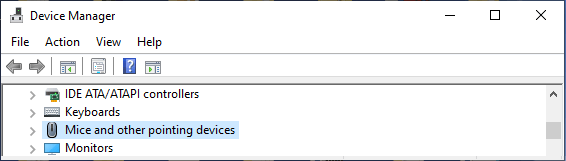
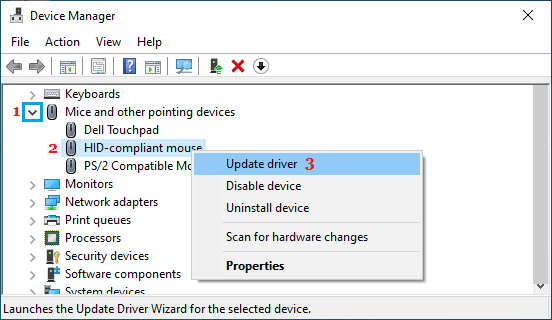
1. 右键开始菜单,选择「设备管理器」。
2. 展开「鼠标和其他指针设备」。
3. 右键鼠标设备,选择「更新驱动程序」→「自动搜索驱动程序」。
取消隐藏指针选项
系统设置可能勾选了打字时隐藏指针。
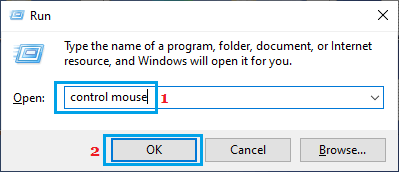
1. 按 Win + R,输入 main.cpl 回车,打开鼠标属性。
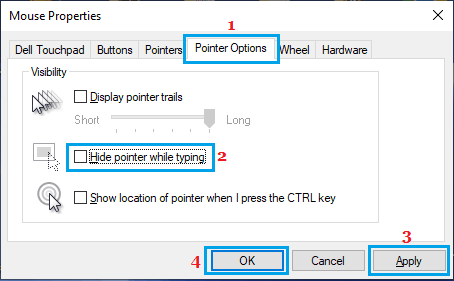
2. 切换到「指针选项」选项卡。
3. 取消勾选「打字时隐藏指针」,点击确定。
版权声明:如无特殊说明,文章均为致知笔记原创内容。欢迎转载学习,转载时请附带原文链接,标明出处。





