iPhone 本身没有提供单独给应用加密码的功能,但可以通过"屏幕使用时间"给应用设置使用限额和密码,间接达到锁定应用的效果。
用屏幕使用时间锁定应用
第一步:设置屏幕使用时间密码
1. 打开设置 → 屏幕使用时间。
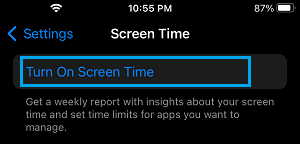
2. 滚动到底部,点击"使用屏幕使用时间密码"。
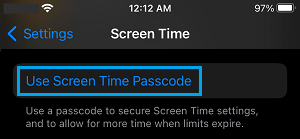
3. 设置一个 4 位密码(这和锁屏密码不同)。
第二步:给应用设置限额
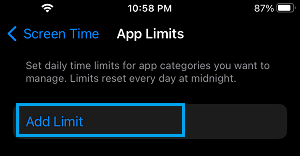
1. 在屏幕使用时间页面点击"App 限额"。
2. 点击"添加限额"。
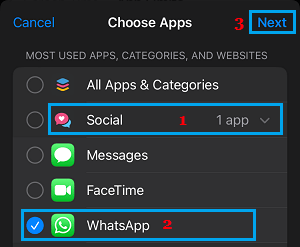
3. 选择你要锁定的应用类别或具体应用,比如"社交"或"照片"。
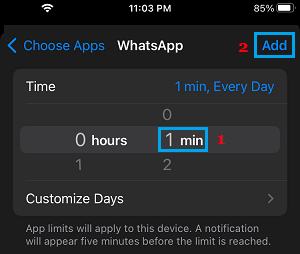
4. 设置时间为 1 分钟,点击"添加"。
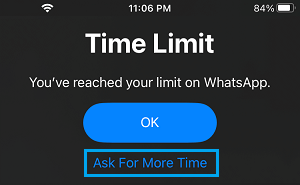
第三步:应用锁定效果
每天这 1 分钟用完后,应用会被锁定,图标变成灰色。打开时需要输入屏幕使用时间密码才能继续使用。
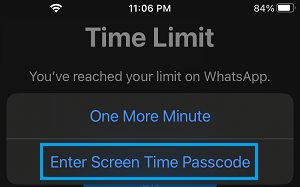
注意:这种方法是通过"应用限额"实现的,不是真正的应用锁。每天过了午夜限额会重置,需要再次输入密码才能解锁当天使用。
如果你想完全锁定某个应用,可以考虑使用"引导式访问":打开应用后连按三次侧边按钮,锁定在当前应用中,退出需要密码。
版权声明:如无特殊说明,文章均为致知笔记原创内容。欢迎转载学习,转载时请附带原文链接,标明出处。